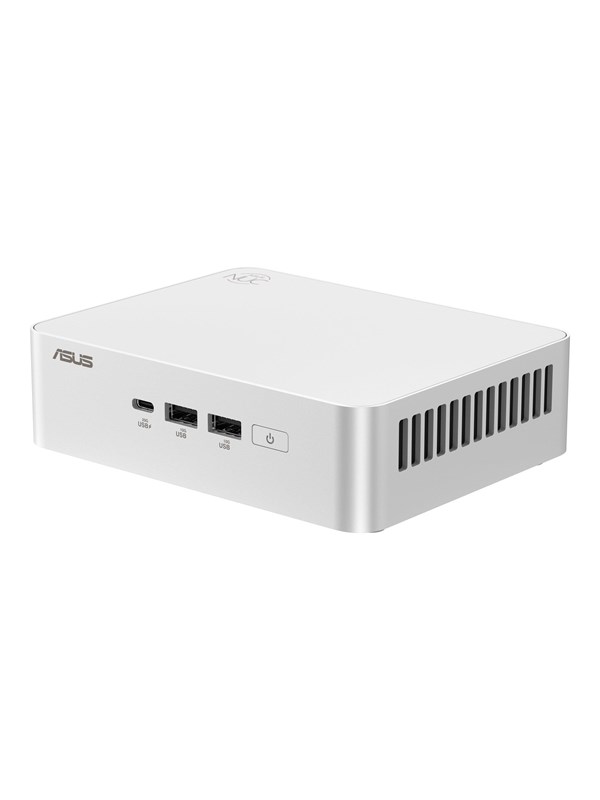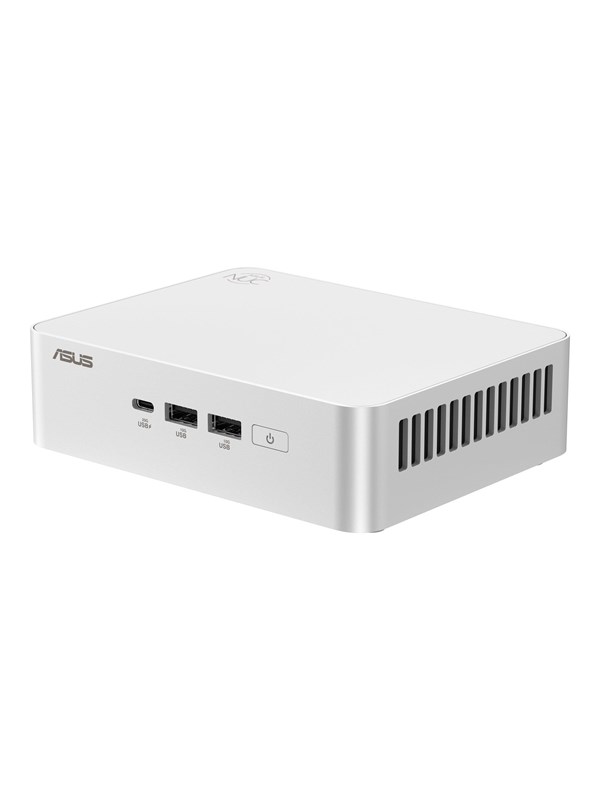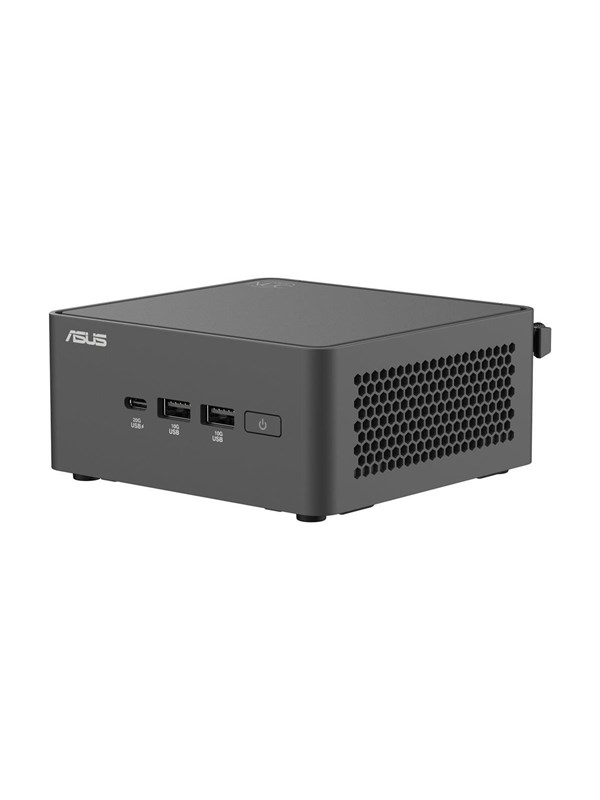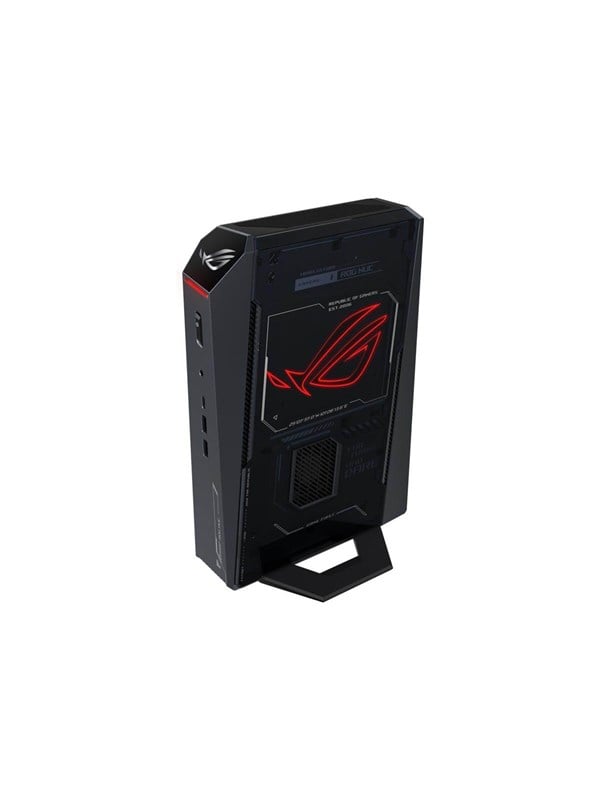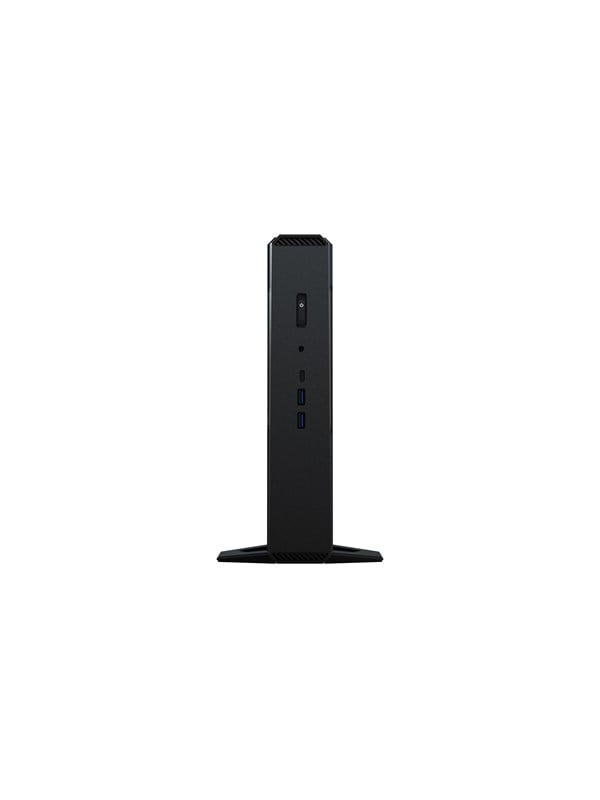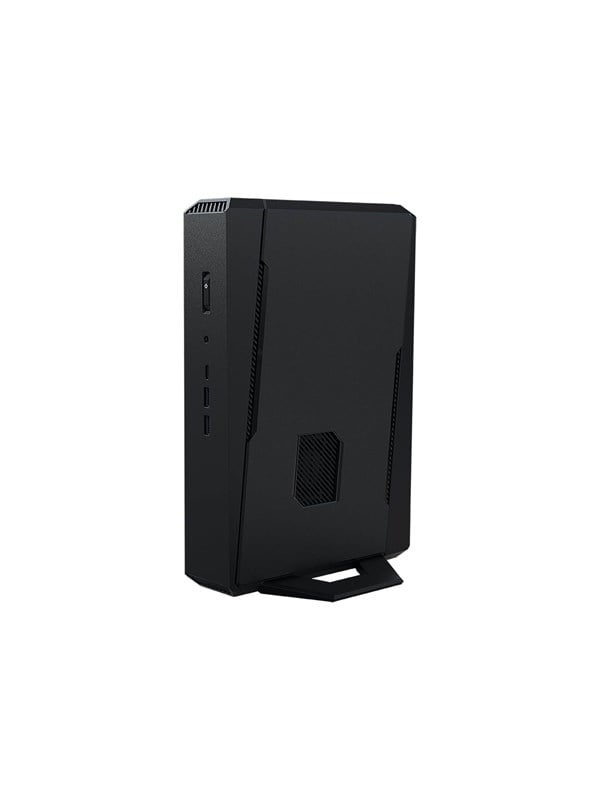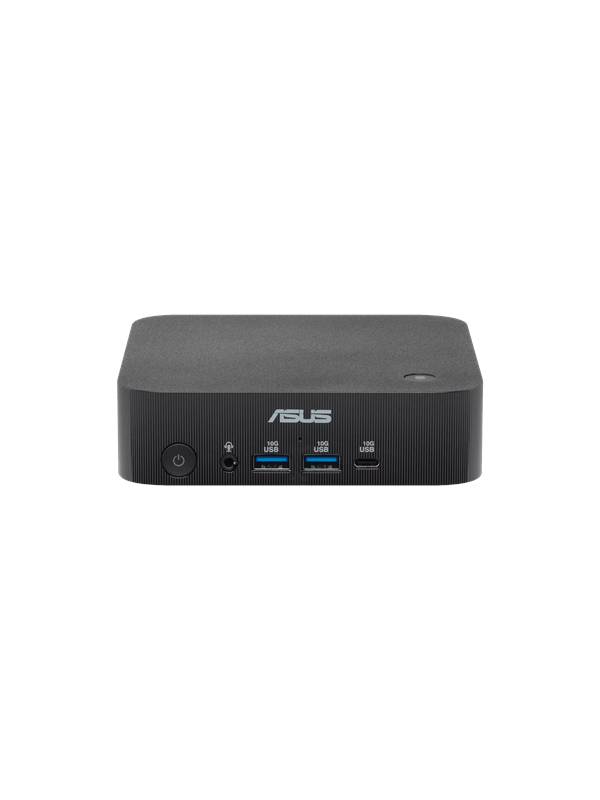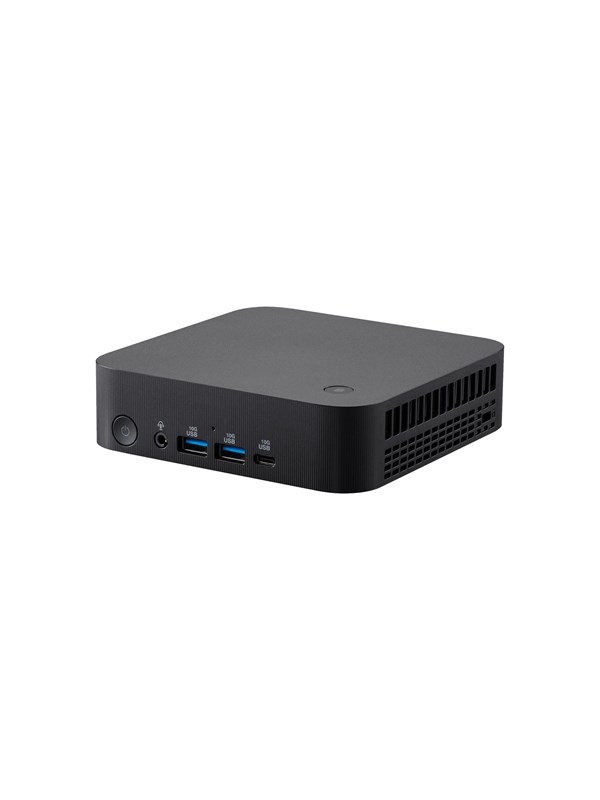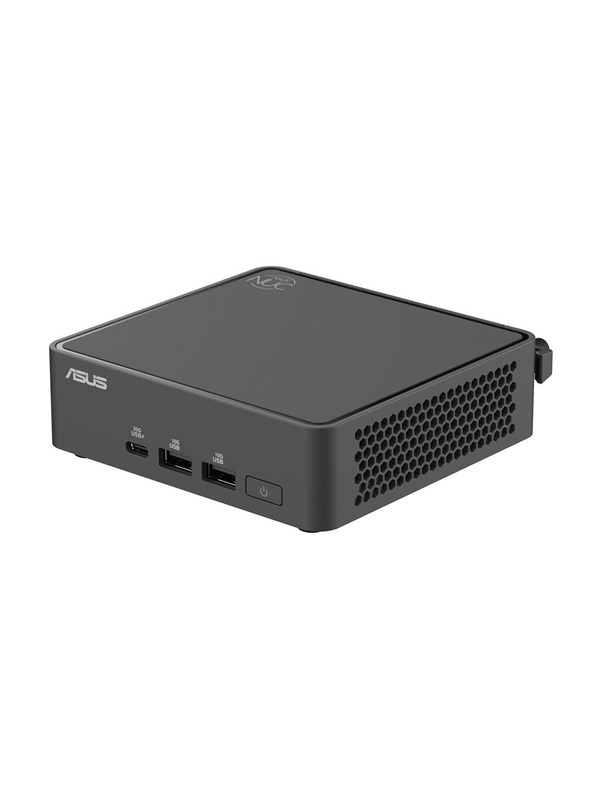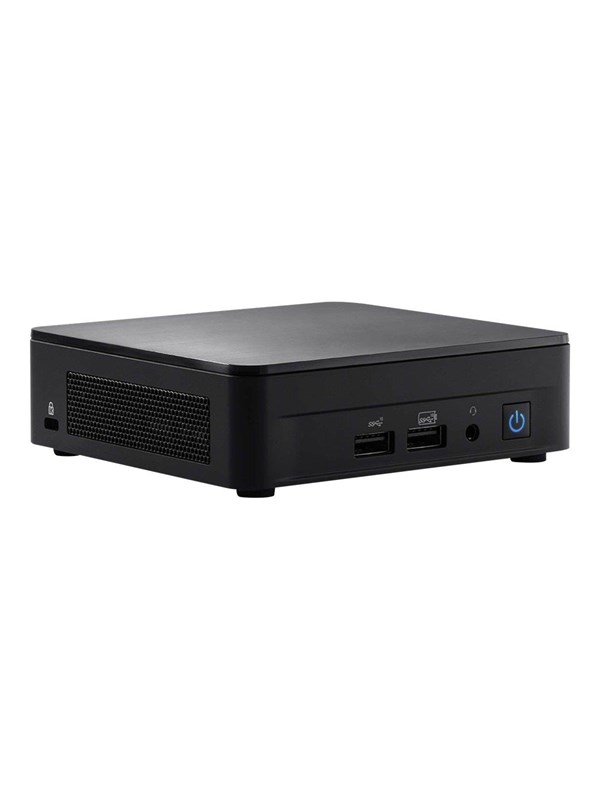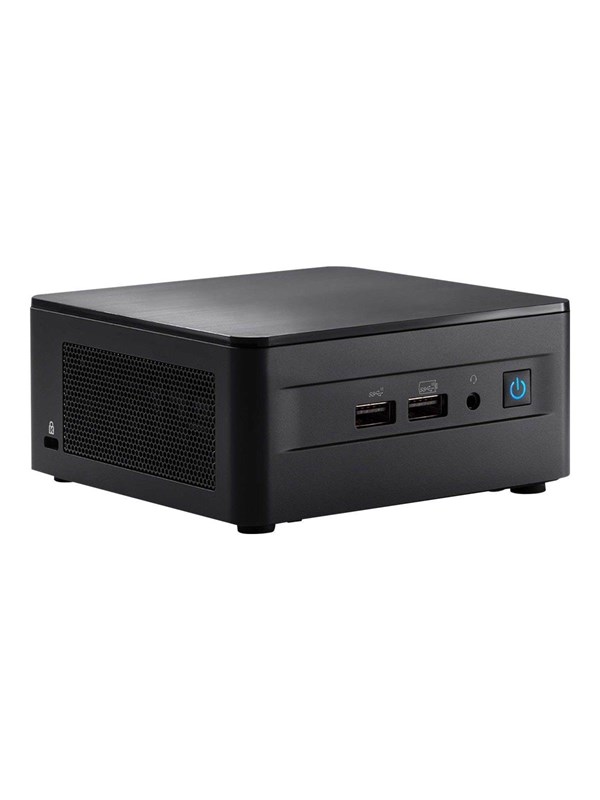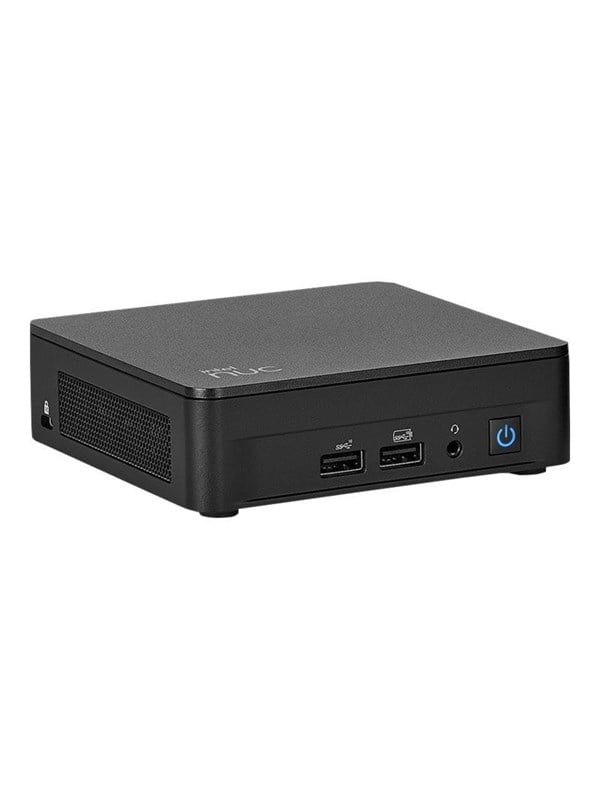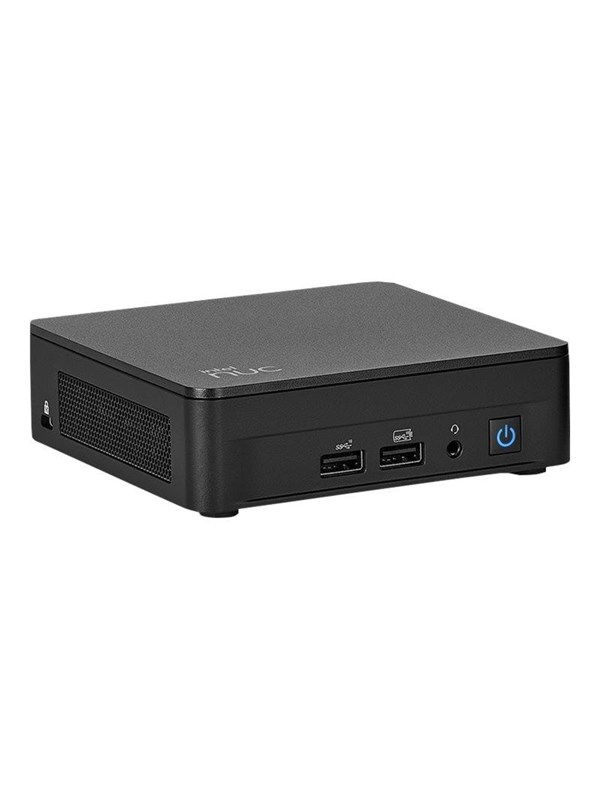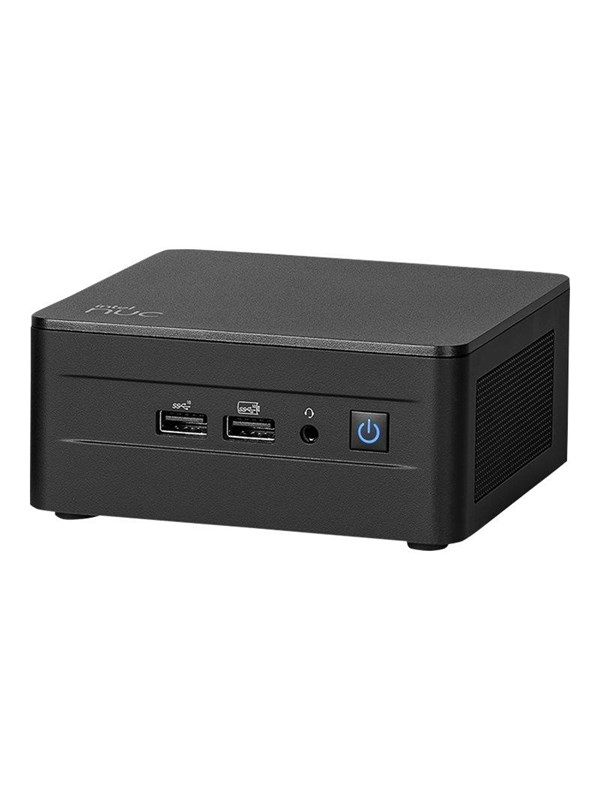
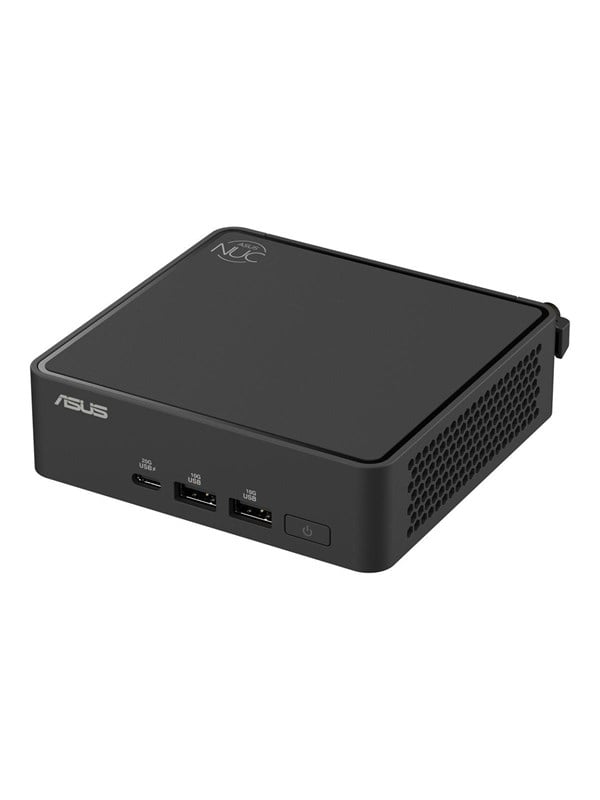
Barebone computers (97)

Barebone computers zijn geschikt voor wie onderdelen wil kiezen in een compacte computer. De behuizing met moederbord bepaalt welke processor, geheugenmodules en opslag je kunt gebruiken. Dat vraagt om nauwkeurig vergelijken. Ook koeling, aansluitingen en beschikbare uitbreidingsruimte verschillen sterker dan de buitenkant laat zien. Met de juiste voorbereiding voorkom je onderdelen die niet passen of prestaties beperken.

Wat vind je van deze pagina?

Barebone computers vergelijken en kiezen

1. Onderdelen kiezen voor barebone computers

Een barebone computer vraagt om onderdelen die technisch echt passen. Behuizing, moederbord en voeding vormen al één geheel, waardoor socket, geheugenformaat, opslagruimte en aansluitingen vooraf vaak vastliggen voor jouw uitbreiding. Controleer daarom altijd de specificatielijst.

Vooral processorsocket en chipset bepalen welke processor werkt. Een verkeerde CPU past soms fysiek wel, terwijl de firmware hem niet ondersteunt. Kijk ook naar SO-DIMM of DIMM, want compacte systemen gebruiken vaak laptopgeheugen in plaats van normale desktopmodules.

Voor opslag vind je vaak een M.2-sleuf naast een 2,5-inch bay. Een NVMe-ssd gebruikt PCIe en reageert sneller dan SATA, terwijl een SATA-schijf nuttig blijft voor extra capaciteit. Niet elke sleuf accepteert beide protocollen.

Meet vooraf de maximale hoogte van de processorkoeler en lengte van eventuele uitbreidingskaarten. Die maten verschillen sterk per behuizing, zelfs wanneer twee modellen dezelfde processor ondersteunen. Past dit type niet bij je plan, dan biedt het bredere aanbod van Computers meer ruimte voor een complete keuze.

2. Formaat, koeling en plaatsing

Het formaat bepaalt hoeveel koeling en uitbreidingsruimte je krijgt. Kleine behuizingen passen op een bureau of achter een scherm, terwijl grotere modellen ruimte laten voor extra schijven. Dat bespaart werkruimte.

Mini-PC's gebruiken vaak mobiele processors of beperkte koelers. Daardoor blijven ze compact. Langdurige zware belasting kan echter eerder warmte en ventilatorgeluid opleveren. Een ruimere kast voert warmte beter af, omdat een grotere koeler langzamer kan draaien bij dezelfde belasting.

Let op ventilatorposities en vrije luchtinlaat rond de behuizing. Een computer in een dicht tv-meubel zuigt warme lucht opnieuw aan, waardoor prestaties bij langdurig gebruik kunnen dalen. Plaats hem daarom vrij.

Wie grafische kaarten of meerdere schijven wil plaatsen, heeft meestal meer aan desktopcomputers dan aan een zeer kleine barebone. Een groter systeem biedt vaker standaarduitbreidingssleuven, ruimere voedingen en koelers die je later zonder ingewikkelde aanpassingen vervangt, terwijl de buitenmaat wel duidelijk toeneemt. Vergelijk daarom binnenmaten met je onderdelenlijst.

3. Processor, geheugen en opslag

De gewenste taken bepalen processor, geheugen en opslag. Voor tekstwerk en browsen volstaat meestal een zuinige processor, terwijl fotobewerking en compileren meer rekenkernen vragen. Kies dus op gebruik. Een krachtige chip heeft alleen nut bij passende software.

Geheugen bepaalt hoeveel programma's tegelijk prettig blijven werken. 8 GB is voor licht gebruik vaak voldoende, terwijl 16 GB meer speelruimte geeft bij veel browsertabbladen of creatieve software. Controleer hoeveel geheugenslots beschikbaar zijn.

Sommige modellen hebben geheugen dat vast op het moederbord zit. Dan kun je later niet uitbreiden. Twee gelijke modules kunnen dual-channel activeren, waardoor de geïntegreerde grafische chip bij geschikte toepassingen merkbaar sneller werkt.

Voor een stille werkplek is een NVMe-ssd zonder bewegende delen logischer dan een harde schijf met draaiende platters. Vergelijk Asus barebone computers steeds op beschikbare slots en koelmogelijkheden.

4. Aansluitingen en beeldschermen

Goede aansluitingen voorkomen adapters en onverwachte beperkingen tijdens je dagelijkse computergebruik. Tel vooraf je beeldschermen, usb-apparaten en netwerkverbindingen. Vooral een tweede monitor vraagt vooraf extra aandacht bij compacte systemen thuis.

Een frontpoort maakt losse randapparatuur tijdens dagelijks werk sneller en eenvoudiger bereikbaar voor jou. Video-uitgangen verschillen per model, processor en firmware. HDMI en DisplayPort ondersteunen vaak moderne digitale schermen.

Maximale resolutie en verversingssnelheid hangen af van de gebruikte grafische hardware. USB-C kan data, laden of beeldsignaal ondersteunen, hoewel niet iedere USB-C-poort alle functies biedt. Controleer ook wifi-versie en ethernetpoort.

Een vaste gigabitverbinding is stabiel voor grote bestanden, terwijl recente wifi handig is als een kabel ontbreekt. Voor twee 4K-schermen, snelle externe opslag en bedrade netwerken moet je poorten én bandbreedte samen beoordelen, omdat één moderne aansluiting niet automatisch alle functies tegelijk levert. Een laptop is praktischer wanneer je scherm, accu en toetsenbord vaak mee moet nemen.

5. Onderhoud en langdurig gebruik

Regelmatig onderhoud houdt een compacte computer stiller en koeler. Stof verzamelt zich snel rond roosters en koelblokken, waardoor ventilatoren harder draaien tijdens langdurige belasting. Reinig de buitenkant voorzichtig met een zachte doek.

Schakel het apparaat volledig uit voordat je de behuizing opent. Gebruik perslucht met korte stoten op afstand, zodat ventilatorbladen niet ongecontroleerd doordraaien. Een zachte borstel werkt ook.

Vervang koelpasta alleen wanneer temperaturen opvallend stijgen of je de koeler toch verwijdert. Te veel pasta is onnodig. Een dunne gelijkmatige laag vult microscopische oneffenheden, waardoor warmte beter van processor naar koeler kan stromen.

Bewaar firmware-updates alleen voor concrete oplossingen of nieuwe processorondersteuning. Lees de instructies van de fabrikant, want een onderbroken update kan het systeem onbruikbaar maken. Maak eerst een back-up van bestanden, omdat onderhoud aan hardware geen bescherming biedt tegen een bestaande schijffout.

Begrippenlijst

Processorsocket

Processorsocket is de aansluiting op het moederbord waarin een compatibele processor wordt geplaatst. De vorm en elektrische contacten bepalen welke chips passen. Controleer socket en firmware voordat je een nieuwe processor voor een compact systeem koopt.

Chipset

Chipset is een onderdeel van het moederbord dat communicatie tussen processor, opslag en aansluitingen regelt. Hij bepaalt vaak hoeveel PCIe-lanes en usb-poorten beschikbaar zijn. Ook kan de chipset bepaalde processorfuncties beperken of ondersteunen.

SO-DIMM

SO-DIMM is een compact geheugenmoduleformaat dat vaak in kleine systemen wordt gebruikt. De modules zijn korter dan gewone DIMM-geheugenmodules. Controleer daarom altijd welk formaat en welke maximale capaciteit het moederbord ondersteunt.

NVMe-ssd

NVMe-ssd is een opslagmodule die via PCIe rechtstreeks met het systeem communiceert. Daardoor reageert deze opslag meestal sneller dan een SATA-ssd. De juiste M.2-lengte en ondersteunde PCIe-versie blijven wel nodig voor compatibiliteit.

Dual-channel

Dual-channel is een geheugenmodus waarin twee passende modules tegelijk samenwerken. De beschikbare geheugenbandbreedte neemt hierdoor toe. Vooral geïntegreerde grafische chips kunnen daarvan profiteren bij grafische taken en lichte spellen.

Koelpasta

Koelpasta is warmtegeleidende pasta tussen processor en koeler. De pasta vult microscopische oneffenheden op beide oppervlakken. Een dunne laag helpt warmte af te voeren, terwijl een te dikke laag geen extra voordeel biedt.

Populaire merken in barebone computers

Over barebone computers

Vergelijk 97 barebone computers van 1 merken bij honderden Nederlandse webshops. De prijzen lopen van € 317 tot € 2.414. products.ai toont per product de laagste prijs, de voorraad én de prijsontwikkeling, zodat je altijd de beste deal vindt.

Verwante categorieën