Computeraccessoires helpen je werkplek, laptop of tablet beter te beschermen tijdens werk en vervoer. De lastige keuze zit vaak in de combinatie van maat, aansluiting en dagelijkse situatie van je apparaat. Een verkeerde pasvorm beperkt snel functies. Bepaal daarom eerst of je toestel bescherming nodig heeft of extra aansluitingen moet bieden thuis.
1. Typen computeraccessoires voor werk, vervoer en ontspanning
Computeraccessoires lossen verschillende praktische problemen rond je dagelijkse digitale werkplek op. Een hoes beschermt tijdens vervoer, terwijl een standaard je kijkhoogte thuis verandert. Kies eerst het moment waarop je accessoire thuis, onderweg of op kantoor nodig hebt. Wie veel reist, let op formaat, gewicht en bescherming van kwetsbare randen.
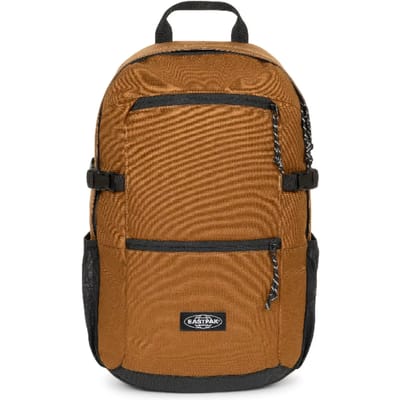
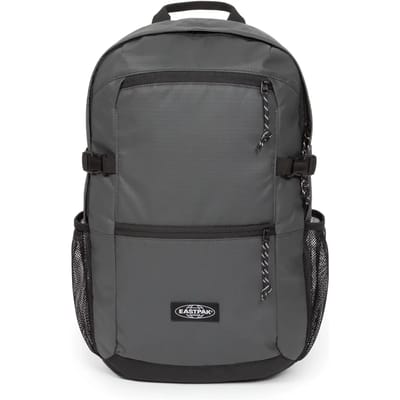
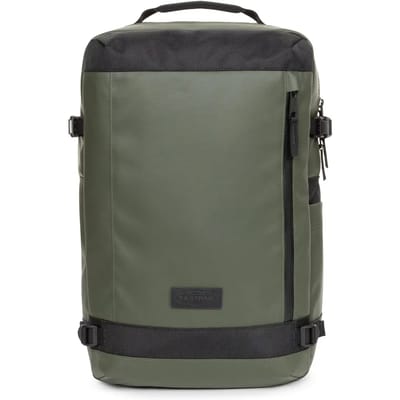
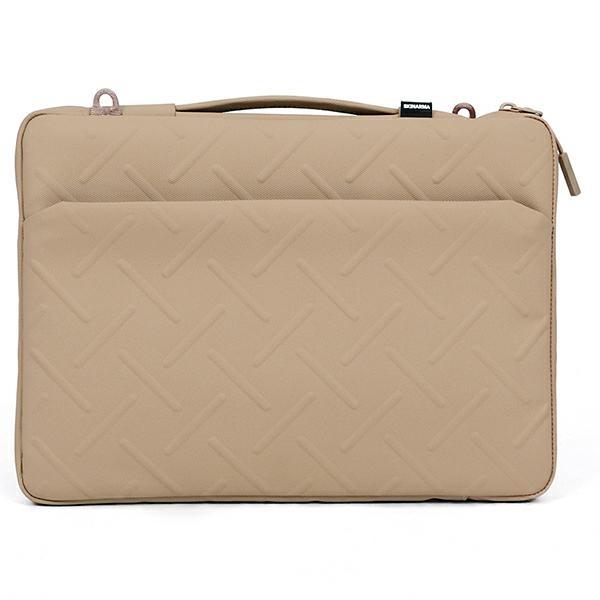
Voor bescherming onderweg passen computertassen en -hoezen beter bij een laptop dan een losse sleeve. Let goed op binnenmaten, want een modelnaam alleen zegt niet altijd genoeg over de pasvorm. Harde hoezen vangen druk beter op dan dun neopreen. Een apart vak voorkomt krassen door opladers, muizen en andere losse spullen.
Voor een spelcomputer in handformaat zijn accessoires met uitsparingen voor bedieningselementen en poorten verstandig, omdat een dichte hoes de bediening tijdens reizen merkbaar kan hinderen of de koeling kan beperken. Bescherming werkt dan aantoonbaar beter. Een losse pen of houder blijft thuis nuttig wanneer je toestel geregeld wisselt tussen tas en bureau.
2. Houding en bediening aan je bureau
Een goede opstelling vermindert spanning tijdens lange computeruren. Een scherm dat te laag staat dwingt je nek vaak langdurig voorover. Met een laptopstandaard komt het beeld hoger, terwijl je toetsenbord los op tafel kan liggen. Computerverhogers en -standaards helpen vooral als je dagelijks op één vaste plek werkt.
Let op de draagkracht en de breedte van je laptop. Een inklapbaar model past makkelijker in een tas. Antislipvoeten voorkomen schuiven, want een trillende ondergrond maakt typen minder prettig. Een open constructie houdt ventilatieopeningen vrij en voorkomt warmteophoping bij langdurig intensief gebruik van zware programma's.
Voor tekenen en notities geeft een styluspen meer controle dan een vinger op glad glas. De punt bepaalt het schrijfgevoel direct. Controleer daarom of pen, tablet en besturingssysteem dezelfde invoertechniek op je apparaat ondersteunen.
3. Aansluitingen bepalen wat samenwerkt
Aansluitingen bepalen welke apparaten je direct zonder extra adapters kunt gebruiken. Een dockingstation bundelt tegelijk poorten voor beeldscherm, netwerk en randapparatuur. Dockingstations voor laptops zijn vooral geschikt wanneer je thuis of op kantoor meerdere vaste apparaten aansluit. Controleer eerst welke poort je laptop werkelijk aan de zijkant heeft.
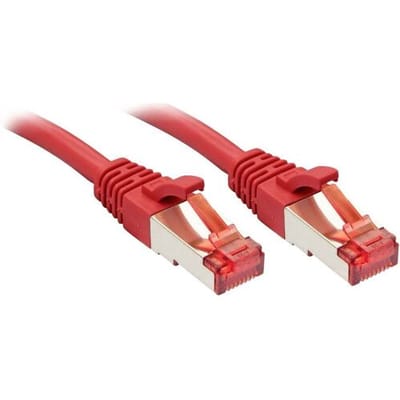
USB-C beschrijft alleen de stekkervorm, niet automatisch de ondersteuning voor video, laden of snelle gegevensoverdracht tussen apparaten. Een dock kan dus passen zonder alle gewenste functies in de praktijk te bieden. Kijk naar USB Power Delivery als je laptop via dezelfde kabel voldoende moet laden. Ook de maximale beeldresolutie en verversingssnelheid moeten passen bij je aangesloten scherm.
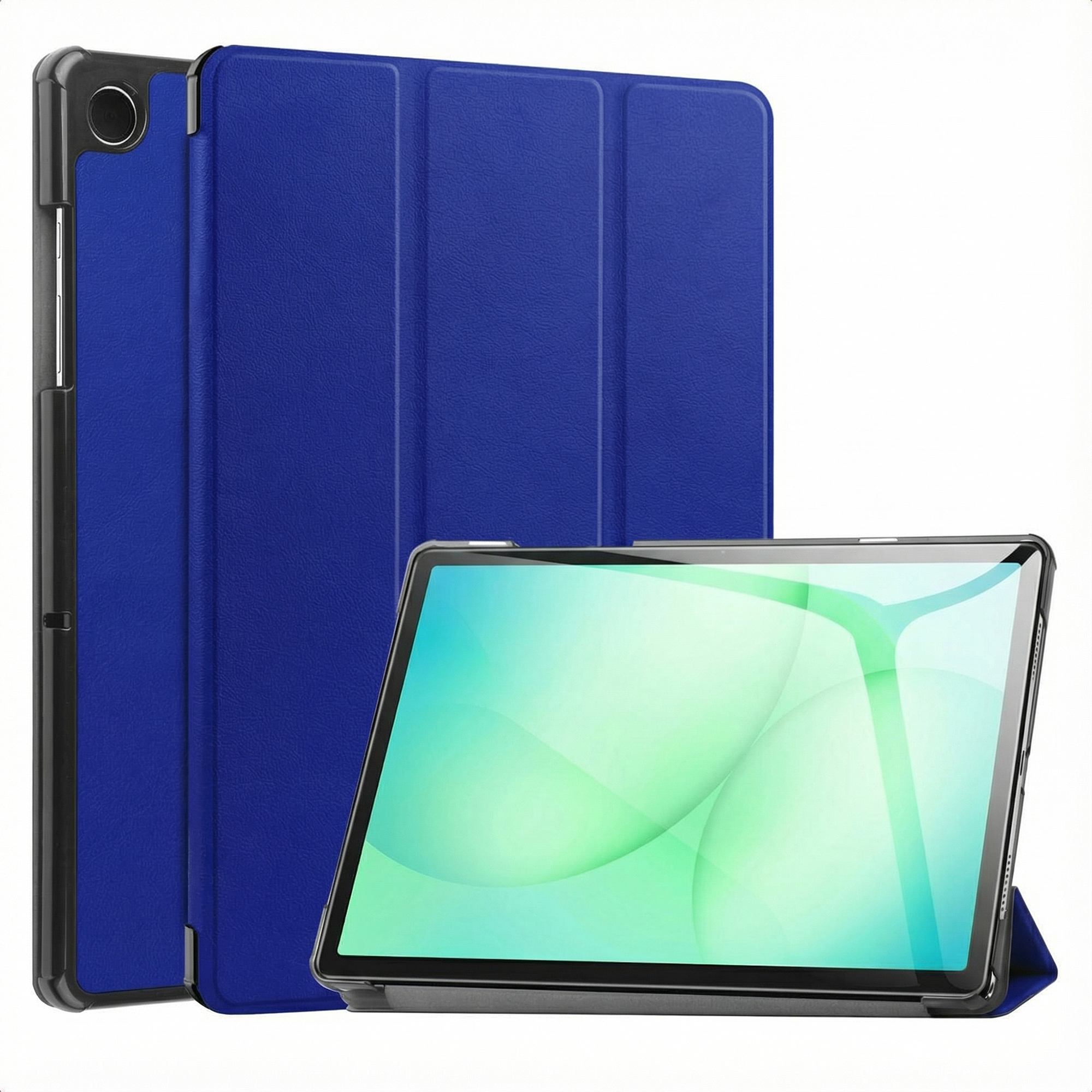
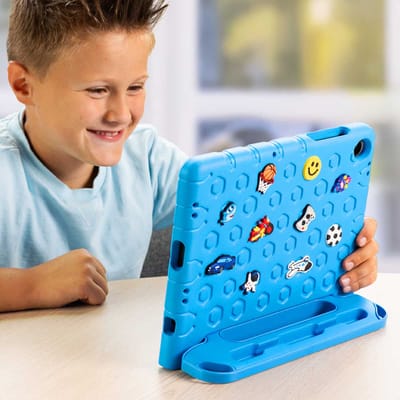
Bij tabletgebruik bieden docks en standaarden voor tabletcomputers vaak een vaste kijkhoek met vrije uitsparingen rond alle functies, terwijl je apparaat tijdens dagelijks videobellen op een bureau thuis bruikbaar blijft. Meet de vrije ruimte rond je apparaat. Dat voorkomt miskopen.
4. Zo kies je computeraccessoires in vijf minuten
Je kiest computeraccessoires sneller door eerst je vaste gebruiksmoment en apparaat vast te leggen. Begin met de plek waar je precies werkt of reist. Daarna bepaal je welk probleem je daarmee wilt oplossen. Bescherming vraagt andere eigenschappen dan extra poorten of een dagelijks betere werkhouding.
Noteer de maat van je apparaat en beschikbare aansluitingen nauwkeurig. Vergelijk die gegevens met binnenmaten, draagkracht en poorttype van de fabrikant. Een kleine afwijking kan onverwacht betekenen dat een hoes klemt of een dock niet laadt. Controleer ook of kabels, voedingen of adapters al aanwezig zijn bij je werkplek.
Kies niet alleen op uiterlijk, want dagelijks gebruik stelt zwaardere eisen aan scharnieren, ritsen en antislip dan incidenteel vervoer. Een passend accessoire gaat langer mee. Past geen van deze richtingen, dan biedt de bredere categorie Accessoires voor elektronica meer aanknopingspunten voor andere apparaten en gebruikssituaties.
Antislipvoet is een rubberen of siliconen contactpunt dat schuiven op een glad oppervlak vermindert. De voet houdt een standaard stabieler tijdens typen. Vuil of slijtage kan de grip verminderen, dus controleer regelmatig of alle voeten nog aanwezig zijn.
Binnenmaat
Binnenmaat is de bruikbare ruimte aan de binnenkant van een hoes of tas. Die maat bepaalt of een apparaat past zonder druk op randen of scharnieren. Meet lengte, breedte en dikte inclusief eventuele beschermhoes voordat je vergelijkt.
Draagkracht
Draagkracht is het maximale gewicht dat een standaard veilig kan ondersteunen. Deze waarde moet hoger liggen dan het gewicht van je apparaat. Een te lichte constructie kan doorbuigen of instabiel worden bij aanraken van het scherm.
USB-C
USB-C is een omkeerbare connectorvorm voor gegevens, laden en soms videosignaal. De stekker zegt niet welke protocollen een apparaat ondersteunt. Controleer daarom apart of video-uitvoer, USB Power Delivery en de gewenste gegevenssnelheid op beide apparaten beschikbaar zijn.
USB Power Delivery
USB Power Delivery is een laadstandaard die vermogen via een USB-C-kabel kan leveren. Het beschikbare vermogen hangt af van lader, kabel en apparaat. Een dock laadt een laptop alleen goed wanneer alle onderdelen voldoende vermogen ondersteunen.
Verversingssnelheid
Verversingssnelheid is het aantal keren per seconde dat een scherm nieuw beeld kan tonen. Deze waarde wordt uitgedrukt in hertz. Bij aansluiting via een dock moeten laptop, kabel, dock en scherm dezelfde gewenste beeldmodus aankunnen.
Vergelijk 353.433 producten in Computeraccessoires van 12 merken bij honderden Nederlandse webshops. De prijzen lopen van € 2 tot € 174. products.ai toont per product de laagste prijs, de voorraad én de prijsontwikkeling, zodat je altijd de beste deal vindt.
Veelgestelde vragen
Wat kosten producten in Computeraccessoires?
De prijzen voor producten in Computeraccessoires lopen uiteen van € 2 tot € 174, met de meeste aanbiedingen rond € 53. products.ai vergelijkt de actuele prijzen van alle aangesloten winkels, zodat je direct de laagste ziet.
Populaire merken zijn onder andere BROTECT, B2Ctelecom, BTH, BASEY. en Ar202. In totaal vergelijken we 12 merken in Computeraccessoires van honderden webshops.
Vraag de AI → Waar koop ik producten in Computeraccessoires het goedkoopst?
Dat verschilt per product en per moment. products.ai zet de prijzen van alle aangesloten winkels naast elkaar, inclusief voorraad en levertijd, zodat je direct de goedkoopste winkel ziet.
Vraag de AI → Hoeveel producten in Computeraccessoires kun je hier vergelijken?
We vergelijken op dit moment 353.433 producten in Computeraccessoires, met dagelijks bijgewerkte prijzen van honderden winkels.
Vraag de AI → Is dit een goed moment om producten in Computeraccessoires te kopen?
We volgen de prijsontwikkeling. Op elke productpagina zie je of de huidige prijs hoog of laag staat ten opzichte van de afgelopen periode, zodat je weet of je beter nu of later kunt kopen.