Desktopcomputers (27)

Desktopcomputers zijn bedoeld voor wie een vaste werkplek wil inrichten met passende prestaties. Het echte verschil zit niet alleen in de processor. Geheugen, opslag, koeling en aansluitingen bepalen samen of je computer prettig werkt bij jouw dagelijkse taken. Denk vooruit aan uitbreiding, want een gesloten behuizing kan later extra geheugen, opslag of een videokaart beperken.

Wat vind je van deze pagina?

Desktopcomputers vergelijken en kiezen

1. Welke desktopcomputer past bij jouw werk?

Een desktopcomputer kies je op basis van vaste taken en uitbreidruimte. Voor internet en kantoorwerk volstaat een eenvoudige processor met 8 GB werkgeheugen. Fotobewerking vraagt meer geheugen. Wie tegelijk monteert en gamet heeft baat bij een snellere processor en losse videokaart. Daardoor blijft het systeem responsief wanneer zware programma's tegelijk geheugen en rekenkracht gebruiken.

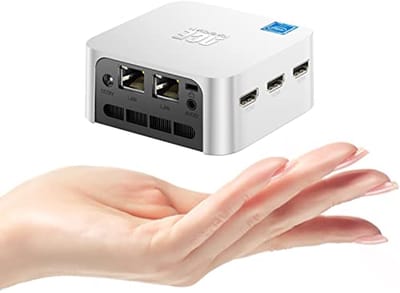
Bepaal eerst welke programma's je dagelijks opent en hoeveel opslag hun bestanden werkelijk vragen. Een compacte behuizing past goed op een bureau. Grotere torens bieden meestal meer ruimte voor extra schijven en kaarten. Heb je juist mobiliteit nodig, dan past een laptop beter bij wisselende werkplekken. Past geen vaste opstelling bij je gebruik, dan is het bredere aanbod van computers logischer.

2. Processor, geheugen en opslag

De processor bepaalt hoe vlot je desktopcomputer dagelijkse opdrachten verwerkt. Voor mail en documenten zijn twee of vier processorkernen vaak voldoende. Zware taken profiteren merkbaar. Videobewerking, grote spreadsheets en moderne games gebruiken meerdere kernen, waardoor wachttijd tijdens renderen of laden afneemt. Let ook op de generatie van de processor, omdat kloksnelheid alleen prestaties niet volledig verklaart.

Werkgeheugen bewaart gegevens die geopende programma's direct nodig hebben. 8 GB is bruikbaar voor licht werk. 16 GB geeft meer ruimte voor veel tabbladen, kantoorsoftware en eenvoudige beeldbewerking. Kies een SSD voor systeem en programma's, want die start sneller dan een harde schijf. Een tweede schijf biedt plaats voor grote archieven zonder de snelle systeemschijf te vullen.

3. Behuizing, aansluitingen en uitbreiden

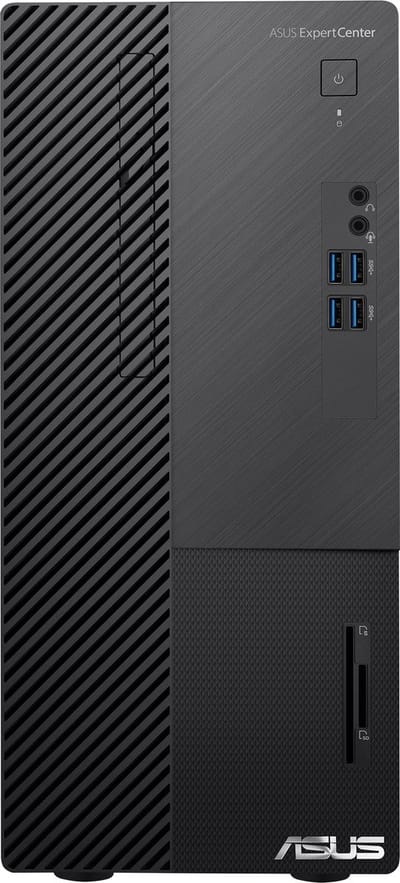
Een passende behuizing geeft ruimte voor aansluitingen en toekomstige onderdelen. Controleer vooraf de beschikbare USB-poorten aan voor- en achterkant. Dat voorkomt adapters. USB-C is handig voor recente randapparatuur, terwijl USB-A nog veel toetsenborden, muizen en opslagmedia ondersteunt. Een beeldscherm gebruikt vaak HDMI of DisplayPort, dus vergelijk de poorten van computer en monitor.

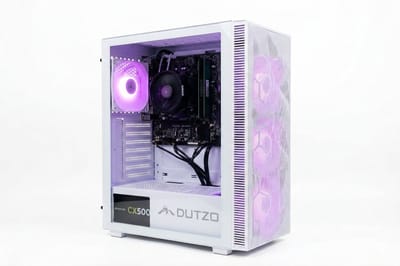
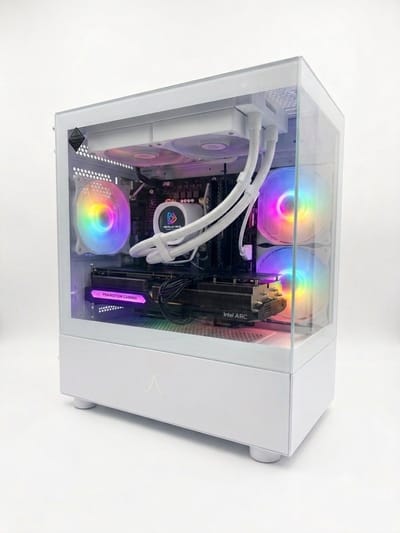
Kijk binnenin naar vrije geheugensloten en schijfposities. Een grotere voeding helpt bij uitbreiden. Een ruime behuizing met toegankelijke slots, voldoende koeling, plaats voor een videokaart, extra SSD's en geheugenmodules maakt latere uitbreiding eenvoudiger en houdt kabels beter bereikbaar tijdens onderhoud. Wil je onderdelen zelf samenstellen, dan geeft een barebone computer meer vrijheid voor geheugen en opslag. Controleer wel altijd het moederbordformaat en de ondersteunde processorvoet.

4. Koeling, grafische kracht en geluid

Goede koeling houdt onderdelen stabiel tijdens langdurige zware belasting. Een kantoorcomputer heeft vaak genoeg aan stille luchtkoeling met een bescheiden ventilator. Gamesystemen produceren meer warmte. Een losse videokaart vraagt extra luchtstroom, omdat deze bij beeldberekeningen veel energie omzet in warmte. Stof beperkt die luchtstroom en verhoogt daardoor het ventilatorgeluid.

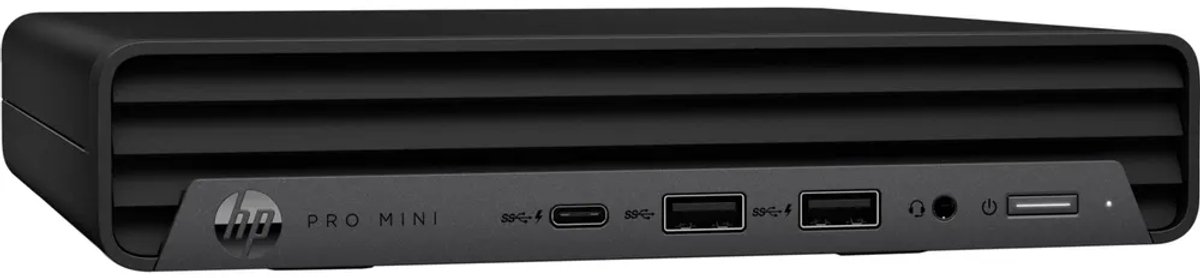
Let op het aantal ventilatoren en de plaats van luchtinlaten. Een gesloten kast dempt geluid minder goed. Een open voorzijde laat vaak meer lucht door. Vergelijk systeembeschrijvingen van bijvoorbeeld HP desktopcomputers wanneer je wilt zien hoe behuizing, koeling, beschikbare poorten en uitbreidmogelijkheden per uitvoering de inzetbaarheid op een vaste werkplek kunnen beïnvloeden. Rustige koeling werkt prettiger.

5. Een desktopcomputer kiezen voor jouw werkplek

Een desktopcomputer past goed bij een vaste werkplek met duidelijke eisen. Meet de plek onder of op je bureau voordat je een behuizing kiest. Ook het beeldscherm telt mee. Een krachtige computer heeft weinig nut als monitor, toetsenbord of netwerkverbinding je werk vertraagt. Controleer daarom schermuitgangen, bekabeling en beschikbare stopcontacten voordat je alles opstelt.

Bewaar serienummers en aankoopgegevens voor garantie of ondersteuning. Maak regelmatig reservekopieën van persoonlijke bestanden. Dat beperkt verlies na een defect of een verkeerde update. Voor permanente netwerkdiensten is een computerserver geschikter, omdat die taak andere eisen aan beheer en betrouwbaarheid stelt. Vergelijk ook geselecteerde modellen op de pagina met beste desktopcomputers wanneer prestaties en aansluitingen vergelijkbaar lijken.

Begrippenlijst

Processor

Processor is de chip die berekeningen uitvoert en programma-instructies verwerkt. Het aantal kernen helpt bij taken die parallel kunnen draaien. Kloksnelheid zegt iets over tempo, maar vergelijk altijd ook generatie en energieverbruik.

Werkgeheugen

Werkgeheugen is tijdelijk geheugen waarin actieve programma's en gegevens klaarstaan voor snelle toegang. Meer capaciteit voorkomt dat het systeem vaak naar tragere opslag uitwijkt. DDR4 en DDR5 zijn verschillende generaties die niet in hetzelfde slot passen.

SSD

Een SSD is opslag zonder bewegende onderdelen voor besturingssysteem, programma's en bestanden. Deze start meestal sneller dan een harde schijf en maakt minder geluid. Capaciteit bepaalt hoeveel lokale bestanden je zonder externe opslag bewaart.

USB-C

USB-C is een omkeerbare stekkervorm voor gegevens, stroom en soms beeldsignaal. Niet elke USB-C-poort ondersteunt dezelfde functies of snelheid. Controleer daarom USB-versie, laadvermogen en eventuele DisplayPort-ondersteuning.

Videokaart

Een videokaart verwerkt beeld en stuurt het signaal naar een aangesloten scherm. Een losse kaart ontlast vaak de processor bij games en grafische bewerking. Let op stroomaansluitingen, afmetingen en benodigde koeling in de behuizing.

DisplayPort

DisplayPort is een digitale beeldschermaansluiting die beeld en vaak geluid kan doorgeven. De beschikbare resolutie en verversingssnelheid hangen af van versie, kabel en aangesloten apparatuur. Vergelijk beide uiteinden voordat je een monitor kiest.

Populaire merken in desktopcomputers

Over desktopcomputers

Vergelijk 27 desktopcomputers van 12 merken bij honderden Nederlandse webshops. De prijzen lopen van € 20 tot € 999. products.ai toont per product de laagste prijs, de voorraad én de prijsontwikkeling, zodat je altijd de beste deal vindt.

Verwante categorieën