

LevelOne FPS-1032
Print server, Hi-Speed USB, Ethernet, Fast Ethernet, 10Base-T, 100Base-TX
1 aanbieding
€ 129,92
Afdrukservers verbinden een printer met meerdere gebruikers op je netwerk. De lastige keuze zit in de printerpoort, het netwerk en de protocollen die jouw apparaten werkelijk gebruiken. Een USB-printer vraagt iets anders dan een ouder model met parallelle aansluiting. Ook beheer en beveiliging tellen mee wanneer collega’s of gezinsleden vanaf verschillende systemen afdrukken.
Print server, Hi-Speed USB, Ethernet, Fast Ethernet, 10Base-T, 100Base-TX
1 aanbieding
€ 129,92
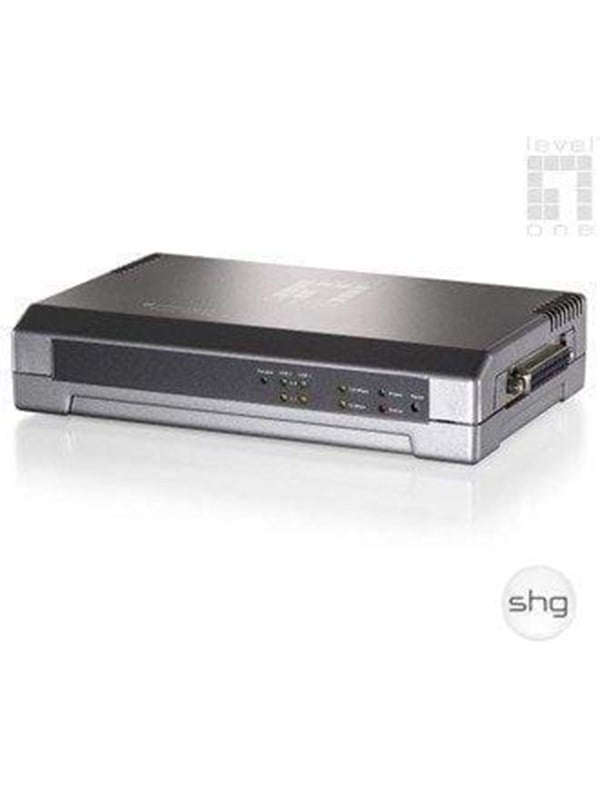
Hi-Speed USB/parallel - Ethernet, Fast Ethernet - 10Base-T, 100Base-TX
1 aanbieding
€ 172,00
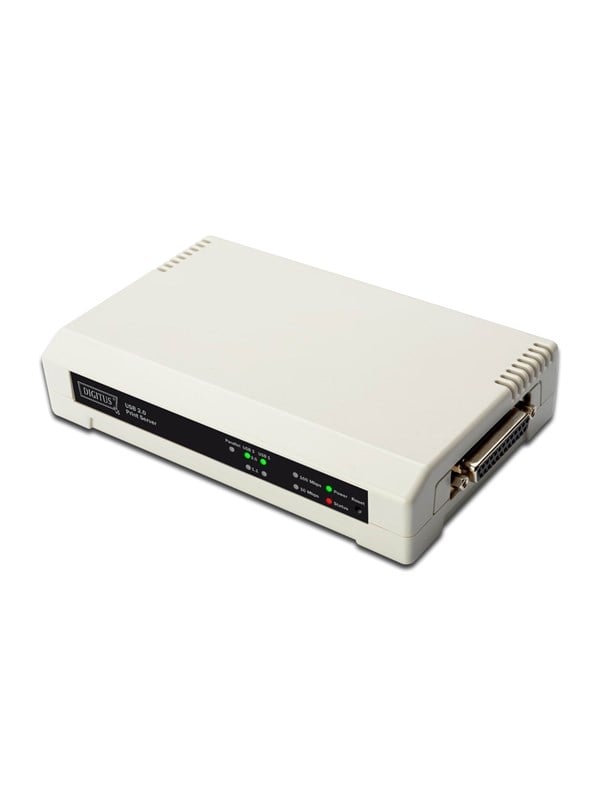
Printerserver, USB 2.0 / parallel, 10/100 Ethernet
1 aanbieding
€ 95,64
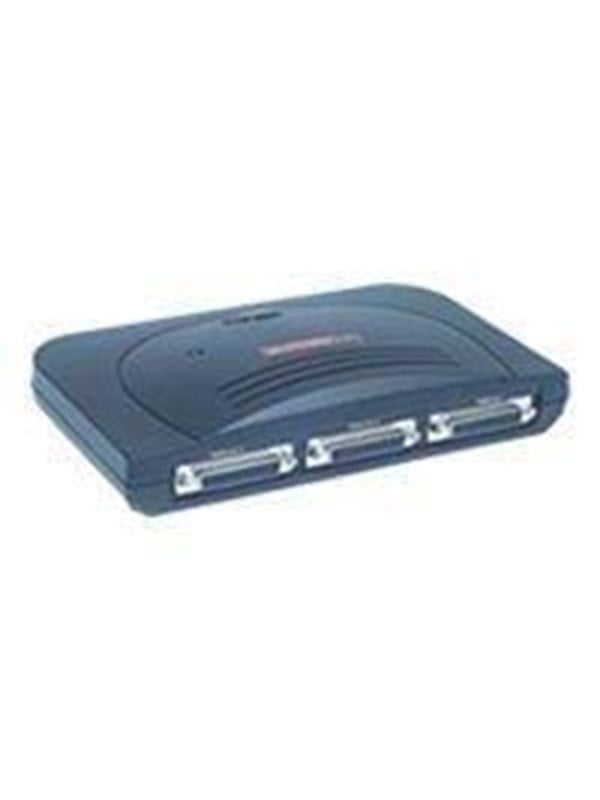
Longshine
1 aanbieding
€ 66,08
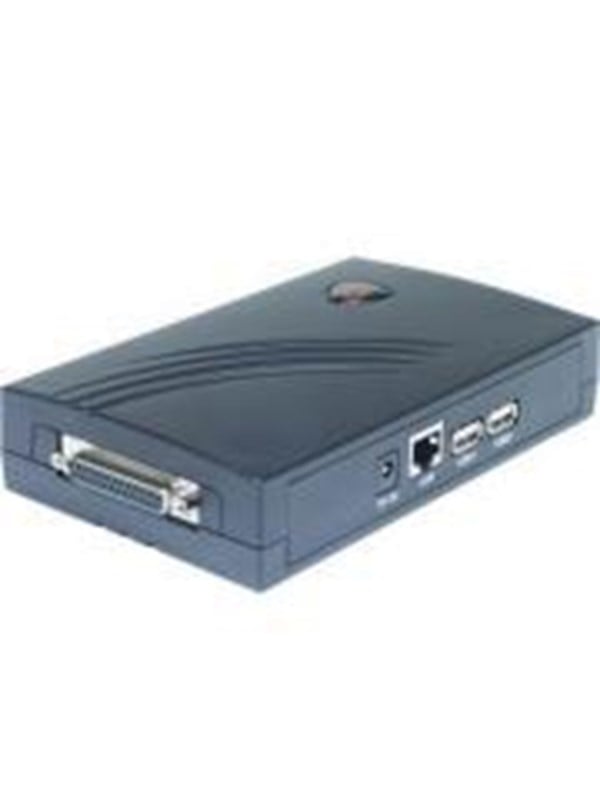
Printerserver, USB/parallel, 10/100 Ethernet
1 aanbieding
€ 65,55
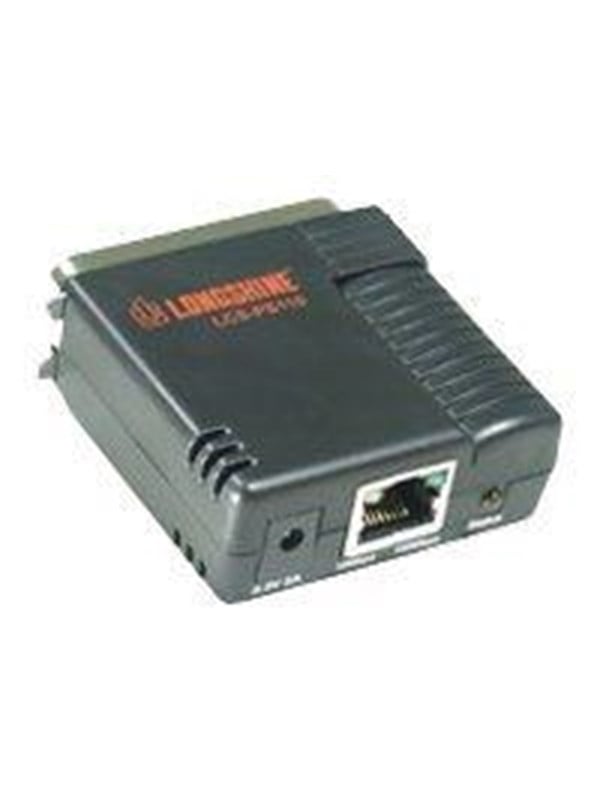
Printerserver, parallel, 10/100 Ethernet
1 aanbieding
€ 60,91
HP
1 aanbieding
€ 2.022,15

Draadloze USB-apparaatserver met USB 3.0 en Enterprise-beveiliging veilig draadloos delen van USB-apparaten via het netwerk met de Silex DS-700AC kunt u USB-apparaten probleemloos in...
1 aanbieding
€ 214,99
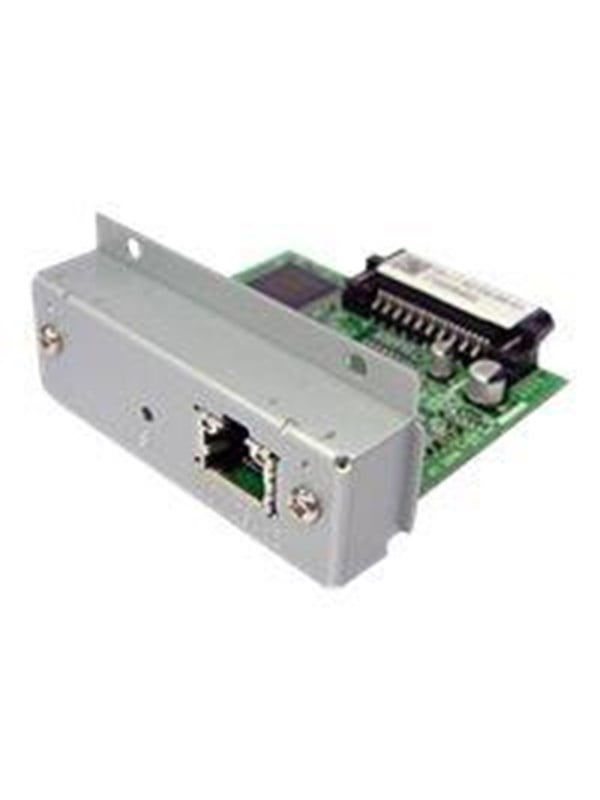
Printerserver, 10/100 Ethernet x 1, voor Star TSP847II HIA, TSP 654IISK, 654IIU-24 GRY
1 aanbieding
€ 108,09
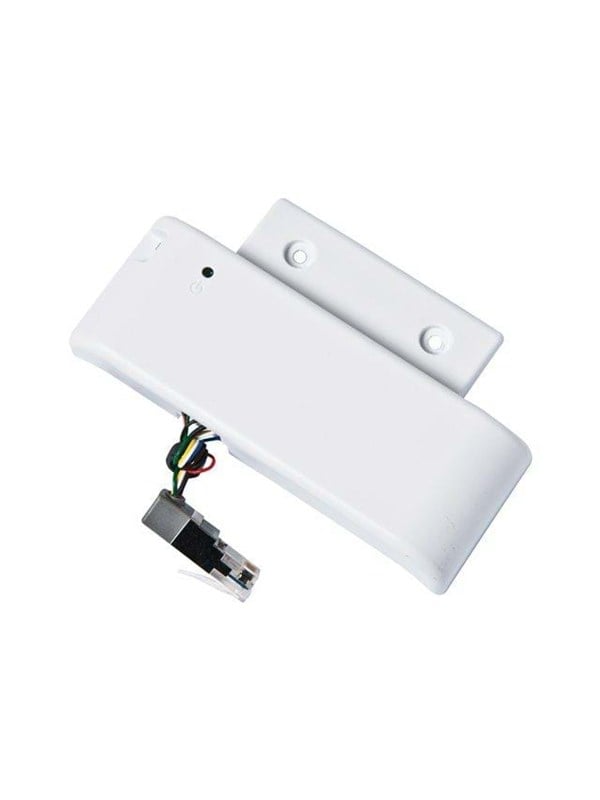
Print server, serial RS-232C, 802.11b, 802.11g, 802.11n, for TD 2120N, 2130N
1 aanbieding
€ 97,53
Printerserver, voor OKI C650DN, C650dn, 2AC, C600 Series C650DN
1 aanbieding
€ 58,73
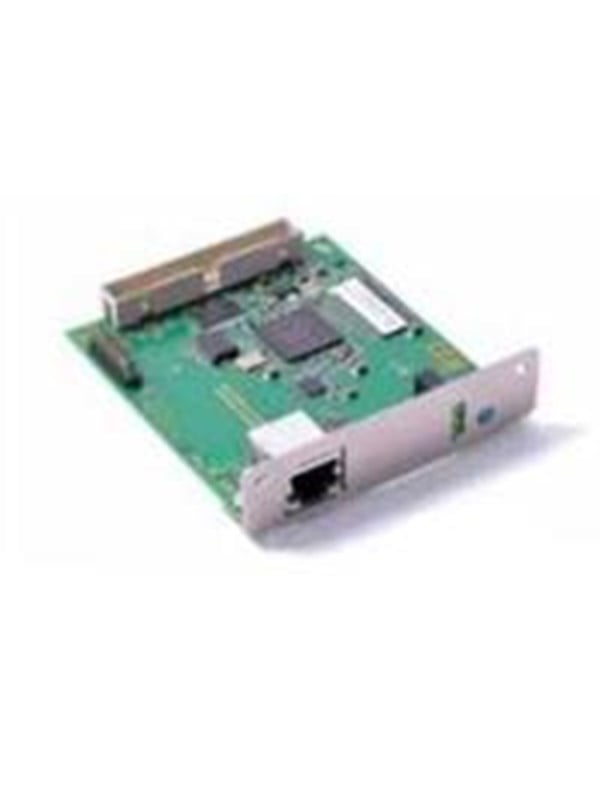
Print server, 10/100 Ethernet, for Citizen CL-S700DT, CL-S700IIDT, CL-S703IIR, CLP 521, 621
1 aanbieding
€ 324,87

Gelaatstrek: 1. ONDERSTEUNT AFDRUKKEN VAN AFBEELDINGEN: LAN print share server heeft een efficiënte afdrukfunctie die het afdrukken van afbeeldingen en tekst ondersteunt. 2. MEERDERE INTERFACES: Computer printserveradapter met Type C voedingspoort, printer USB-aansluitpoort en netwerkkabelinterface. 3. MAXIMALE ONDERSTEUNING 256GB: USB-printerserveradapter kan worden gedeeld door meerdere gebruikers met draadloze netwerkprintfunctie, maximale ondersteuning 256GB. 4. ONDERSTEUNING OS: USB-printserver is compatibel met meer dan 95 procent van de USB-printermerken op de markt, ondersteuning voor Linux 3.4, voor Windows XP of hoger, voor Android, voor IOS. 5. EENVOUDIG EN COMPACT: Draadloze printserver heeft een eenvoudig en compact ontwerp om
1 aanbieding
€ 33,00
Gelaatstrek: 1. ONDERSTEUNT AFDRUKKEN VAN AFBEELDINGEN: LAN print share server heeft een efficiënte afdrukfunctie die het afdrukken van afbeeldingen en tekst ondersteunt. 2. MEERDERE INTERFACES: Computer printserveradapter met Type C voedingspoort, printer USB-aansluitpoort en netwerkkabelinterface. 3. MAXIMALE ONDERSTEUNING 256GB: USB-printerserveradapter kan worden gedeeld door meerdere gebruikers met draadloze netwerkprintfunctie, maximale ondersteuning 256GB. 4. ONDERSTEUNING OS: USB-printserver is compatibel met meer dan 95 procent van de USB-printermerken op de markt, ondersteuning voor Linux 3.4, voor Windows XP of hoger, voor Android, voor IOS. 5. EENVOUDIG EN COMPACT: Draadloze printserver heeft een eenvoudig en compact ontwerp om
1 aanbieding
€ 32,00
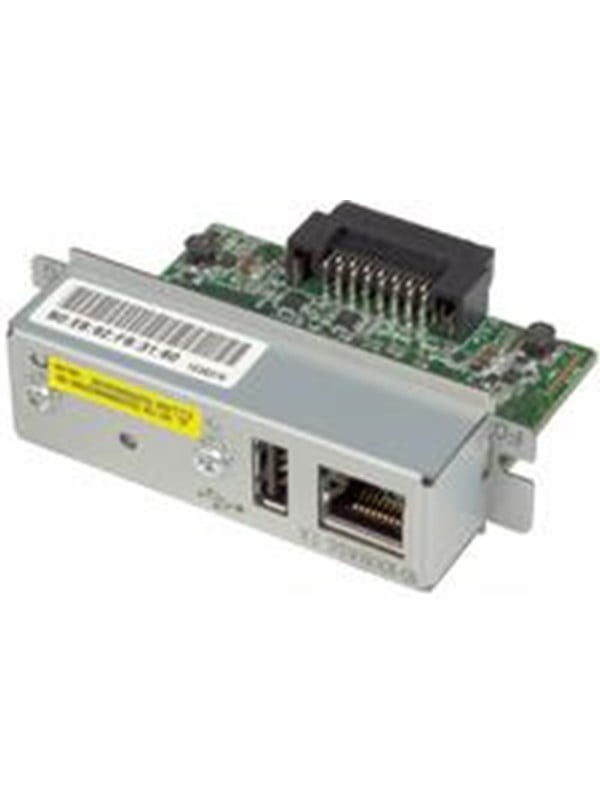
Printerserver, 10/100 Ethernet
1 aanbieding
€ 69,56
Wat vind je van deze pagina?
Bedankt voor je feedback!
Een afdrukserver moet passen bij de poort van je printer. Controleer eerst of de printer USB, Ethernet of een parallelle poort heeft, want de server kan die aansluiting niet omzetten. USB komt het vaakst voor. Een ingebouwde netwerkaansluiting maakt een losse server meestal overbodig. Bij oudere kantoorprinters kan parallel nog voorkomen.
Lees ook welke printers de fabrikant expliciet ondersteunt. Een server deelt meestal één printer, terwijl multifunctionele functies zoals scannen vaak een eigen netwerkverbinding nodig hebben. Dat verschil voorkomt teleurstelling. Voor een printer met alleen USB is een afdrukserver met USB-hostpoort nodig. Wil je ook andere netwerkapparatuur vergelijken, dan past het bredere aanbod van Netwerken beter. Een verkeerde poort maakt installatie onmogelijk.
De netwerkverbinding bepaalt hoe stabiel gebruikers kunnen afdrukken. Bedraad Ethernet geeft meestal de voorspelbaarste verbinding in een vaste werkplek. Wi-Fi is alleen handig wanneer de server dit zelf ondersteunt. Zonder die functie werkt een draadloze printeradapter niet automatisch samen. Een kabel blijft rustiger.
Let op de ondersteunde Ethernet-snelheid en duplexinstelling. Een 100 Mbit/s-poort is voor afdrukdata vaak ruim genoeg, terwijl een instabiele verbinding juist wachtrijen veroorzaakt. Netwerkverkeer blijft beperkt. Een vast IP-adres voorkomt dat computers de printer later op een ander adres zoeken. DHCP-reservering biedt hetzelfde gemak, omdat de router steeds hetzelfde adres uitdeelt. Voor meerdere bekabelde apparaten kan een hub of switch de aansluitingen uitbreiden zonder de printerinstelling te veranderen.
Ondersteunde protocollen bepalen of jouw computers de printer herkennen. Veel afdrukservers werken met TCP/IP en bieden protocollen zoals LPR, RAW of IPP. Windows, macOS en Linux kunnen andere instellingen vragen. Controleer daarom de documentatie van zowel server als printer. Een passend stuurprogramma blijft nodig.
RAW gebruikt vaak poort 9100 voor directe afdruktaken. LPR werkt met een wachtrijnaam die je exact moet invoeren. IPP kan extra printerinformatie doorgeven bij geschikte ondersteuning. Ontbreekt een protocol, dan kan de printer zichtbaar zijn zonder bruikbaar te worden. Test dit vóór brede uitrol. Voor losse adapters in computers vergelijk je netwerkkaarten en -adapters, omdat die een andere taak hebben dan een gedeelde printerverbinding.
Een afdrukserver werkt het best dicht bij de printer. Plaats hem zo dat de USB-kabel kort blijft en niet onder spanning staat. Een eigen stopcontact voorkomt losse voedingen. Zet de server niet in een afgesloten kast zonder bereik, als je statuslampjes of resetknoppen nodig hebt. Een vaste plek helpt bij storingen.
De eerste installatie verloopt meestal via een webinterface of meegeleverd hulpprogramma. Noteer het IP-adres, de wachtrijnaam en het beheerderswachtwoord meteen op een veilige plek. Daarmee herstel je de verbinding sneller nadat een router is vervangen of een computer opnieuw is ingesteld.
De server kan één printer voor verschillende systemen beschikbaar maken zolang elk systeem een geschikt stuurprogramma gebruikt en je overal dezelfde juiste poortinstellingen invoert, ook na latere wijzigingen in het netwerk. Dat bespaart omwegen. Deel de printer pas nadat een testpagina vanaf elke gebruikte computer goed uitkomt.
Beheerstoegang beschermt de afdrukserver tegen ongewenste wijzigingen. Verander het standaardwachtwoord voordat je de server op het netwerk gebruikt. Een uniek wachtwoord beperkt misbruik. Schakel beheer via internet uit wanneer je dat niet nodig hebt. Toegang hoort beperkt te blijven.
Controleer of de beheerpagina HTTPS ondersteunt en of firmware-updates beschikbaar zijn. Oude firmware kan bekende zwakke plekken bevatten, terwijl een update tegelijk fouten of beveiligingslekken in de beheerfunctie kan verhelpen. Installeer updates gepland. Bewaar eerst de huidige instellingen. Een gastnetwerk is geen goede plek wanneer medewerkers de printer vanuit het hoofdnetwerk nodig hebben. Scheid liever rechten per gebruiker of groep wanneer jouw netwerkapparatuur die functie biedt.
Regelmatig onderhoud houdt een afdrukserver langer bruikbaar. Stof de behuizing af en controleer kabels op knikken of speling. Een losse stekker veroorzaakt storingen. Herstart pas nadat je verbinding en voeding hebt gecontroleerd. Dat voorkomt onnodig opnieuw instellen.
Bewaar de configuratiegegevens buiten de server, zodat je na een reset sneller herstelt. Controleer na firmware-updates of de printer nog afdrukt en of de ingestelde poort ongewijzigd is. Een testpagina geeft snel duidelijkheid.
Vervang een server wanneer moderne systemen geen bruikbaar protocol meer ondersteunen of wanneer beveiligingsupdates definitief stoppen. Een model met duidelijke documentatie blijft langer inzetbaar, omdat je daardoor instellingen en foutmeldingen beter kunt terugvinden tijdens een latere migratie naar een ander besturingssysteem of een ingrijpend gewijzigde netwerkindeling. Zo blijft de printer deelbaar.
Een USB-hostpoort is een aansluiting waarop een randapparaat zoals een printer wordt aangesloten. De afdrukserver stuurt via deze poort afdruktaken naar de printer. Verwar dit niet met een USB-apparaatpoort, die bedoeld is om de server zelf aan een computer te koppelen.
Ethernet is een bekabelde netwerktechniek voor gegevensverkeer tussen apparaten. Een Ethernet-poort op de server verbindt hem met je lokale netwerk. De snelheid van de poort is voor gewone afdruktaken meestal minder bepalend dan een stabiele kabelverbinding.
DHCP-reservering is een routerinstelling die een apparaat steeds hetzelfde lokale IP-adres geeft. De server ontvangt het adres nog steeds automatisch. Computers blijven daardoor naar dezelfde printerlocatie verwijzen, ook na een herstart van router of afdrukserver.
LPR is een netwerkprotocol dat afdruktaken via een benoemde wachtrij verstuurt. Bij de installatie voer je meestal een serveradres en wachtrijnaam in. Een verkeerd gespelde wachtrijnaam verhindert afdrukken, ook wanneer de netwerkverbinding zelf werkt.
IPP is een internetprotocol voor afdrukken dat printerinformatie en afdruktaken kan doorgeven. Het kan functies zoals statusinformatie ondersteunen wanneer beide apparaten dit aankunnen. De beschikbare IPP-versie verschilt per server en printer.
Firmware is de ingebouwde software die de functies van een apparaat bestuurt. Een firmware-update kan fouten herstellen of beveiligingslekken dichten. Sla vóór een update je instellingen op, zodat je ze na een mislukte installatie kunt terugzetten.
Vergelijk 15 afdrukservers bij honderden Nederlandse webshops. De prijzen lopen van € 32 tot € 2.022. products.ai toont per product de laagste prijs, de voorraad én de prijsontwikkeling, zodat je altijd de beste deal vindt.