Modems (33)

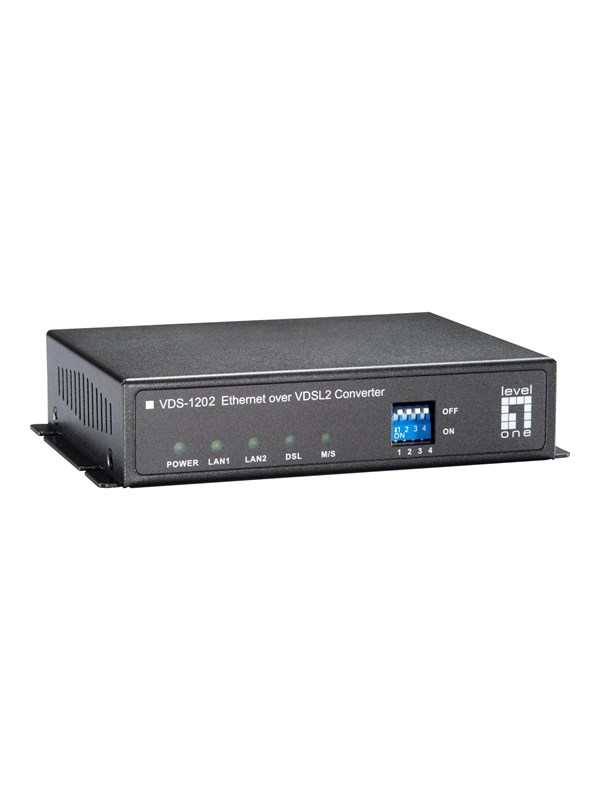
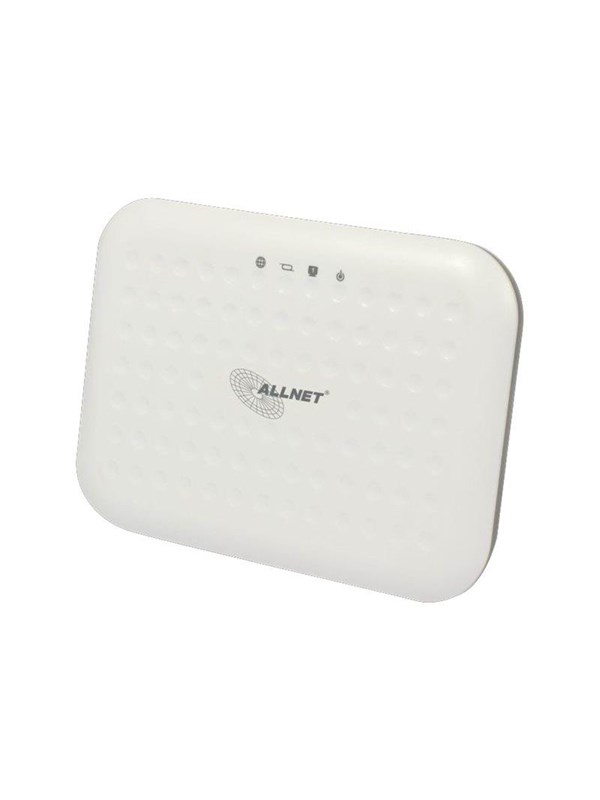
Modems verbinden jouw aansluiting met internet en passen bij een specifieke toegangstechniek. Het verschil zit niet alleen in de kabel. Providerondersteuning, de juiste poort en de rolverdeling met je router bepalen of alles werkt. Een verkeerd type maakt geen verbinding. Let ook op firmware-updates, bridge-modus en vrije ruimte rond het apparaat.

Wat vind je van deze pagina?

Modems vergelijken en kiezen

1. Modems kiezen voor jouw aansluiting

Het juiste modem volgt altijd precies jouw type internetaansluiting thuis. Kabelinternet gebruikt een coaxkabel en werkt doorgaans met de bekende DOCSIS-standaard. DSL gebruikt koperparen vanaf het aansluitpunt naar de wijkcentrale. Glasvezel komt vaak binnen via een afzonderlijke ONT die lichtsignalen omzet. Daarna levert de ONT meestal een ethernetverbinding voor je thuisnetwerk.

Een combimodel bevat ook routerfuncties, zodat meerdere apparaten de verbinding kunnen delen. Losse apparatuur geeft meer keuze bij een latere wifi-upgrade, omdat je dan niet het werkende modem hoeft te vervangen. Een eigen router vraagt om een vrije ethernet-WAN-poort. Past dit niet bij je situatie, dan is het bredere aanbod van Netwerken logischer. Vergelijk eerst de aansluitsoort zorgvuldig met de volledige technische specificaties.

2. Aansluiting en provider goed controleren

Providerondersteuning bepaalt of een modem werkelijk verbinding kan maken. Controleer het aansluitpunt in huis voordat je een model selecteert. Een DSL-modem heeft een DSL-poort nodig. Bij kabelinternet moet de coax-aansluiting thuis passen bij de techniek van je provider. Voor glasvezel sluit je meestal ethernet aan achter de ONT.

De provider moet het type, de firmware en soms het MAC-adres accepteren. Registratie is soms vereist. Lees vóór je bestelling altijd de technische voorwaarden van je provider, want ondersteuning per toegangstechniek verschilt en instellingen voor extra diensten blijven soms verborgen of laden alleen automatisch in. Telefonie en televisie kunnen extra configuratie vragen op apparatuur die de provider beheert. Bewaar daarom zorgvuldig de gegevens van je huidige aansluiting voordat je wisselt.

3. Poorten en thuisnetwerk

De beschikbare poorten bepalen precies hoe je modem met andere netwerkapparaten samenwerkt. Een ethernetpoort verbindt het modem rechtstreeks met je router of vaste computer. Voor een losse router gebruik je meestal de aparte ethernet-WAN-poort van het modem. Een gigabitpoort past bij veel vaste internetverbindingen. Snellere abonnementen vragen soms om 2,5-gigabit-ethernet aan beide kanten.

Bridge-modus schakelt alle routerfuncties uit op daarvoor geschikte combimodellen. Daardoor beheert je eigen router zelfstandig de volledige internetverbinding en voorkom je vaak dubbel NAT. Wil je het netwerkverkeer over meerdere bekabelde apparaten verdelen, dan passen hubs en switches beter achter je router. Niet elke WAN-poort ondersteunt dezelfde snelheid. Controleer beide kanten van iedere kabelverbinding, want de langzaamste poort begrenst uiteindelijk de doorvoer.

4. Veiligheid en updates

Regelmatige firmware-updates houden een modem beter beschermd. Fabrikanten herstellen daarmee bekende fouten in de software van het apparaat. Installeer beschikbare firmware-updates snel zodra je provider of fabrikant ze vrijgeeft. Een nieuw sterk wachtwoord voor beheer voorkomt veel onnodig risico. Schakel extern beheer volledig uit als je deze functie niet gebruikt.

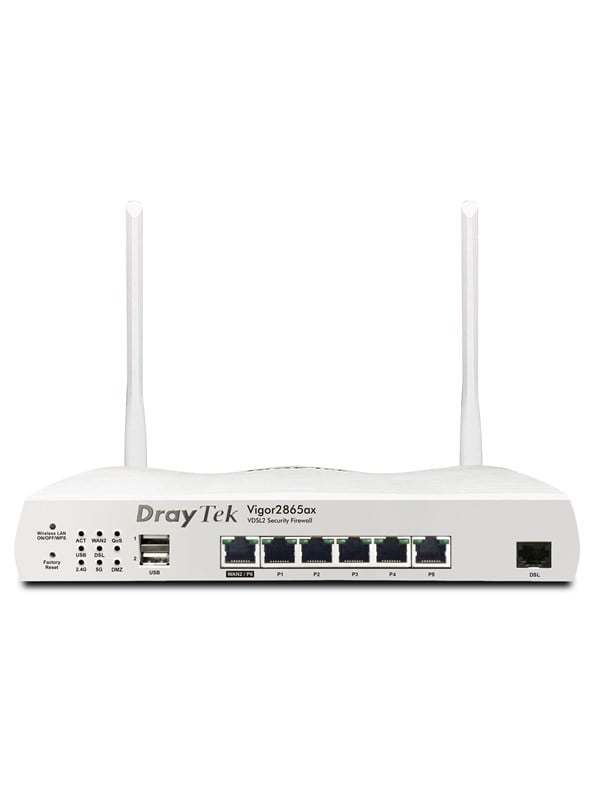
Een modemrouter kan NAT, IPv6 en een eenvoudige firewallfunctie voor je netwerk beheren. Die functies verschillen sterk per firmwareversie. Voor regels per apparaat, logboeken en gericht verkeerbeheer zijn netwerkbeveiliging en firewallapparaten vaak geschikter dan de beperkte functies van een basismodemrouter. Gebruik WPA2 of WPA3 bij ingebouwde wifi, want oude versleuteling beschermt je volledige netwerk minder goed. De beheerpagina mag nooit rechtstreeks open op internet staan.

5. Plaatsing, stroom en levensduur

Een modem werkt stabieler met vrije ruimte rondom de behuizing. Warmte kan prestaties en levensduur nadelig beïnvloeden. Zet het apparaat daarom niet in een afgesloten kast. Gebruik de meegeleverde voeding als die geschikt is. Een verkeerde adapter kan storingen veroorzaken.

Controleer alle kabels op knikken, losse stekkers en beschadigde mantel. Bij DSL beperkt een korte onbeschadigde kabel storingsbronnen in huis, omdat extra verbindingen mogelijke zwakke punten toevoegen. Herstart gericht, want een reset wist bij veel modellen je eigen instellingen. Noteer vooraf zorgvuldig je beheergegevens en de volledige huidige configuratie. Een verouderd modem verdient vervanging na het einde van updates, omdat nieuwe aansluittechnieken, hogere poortsnelheden en beveiligingsverbeteringen anders buiten bereik blijven na een latere overstap naar een andere provider.

Begrippenlijst

DOCSIS

DOCSIS is een norm voor dataverkeer via de coaxkabel van kabelinternet. De gebruikte versie bepaalt mede welke capaciteit een aansluiting aankan. Een kabelmodem en de kabelinfrastructuur moeten daarom dezelfde DOCSIS-generatie ondersteunen.

DSL

DSL is een techniek die internet via koperparen van een telefoonaansluiting vervoert. De afstand en kwaliteit van de koperen lijn beïnvloeden de haalbare verbinding in huis. Een DSL-modem heeft een aparte DSL-poort.

ONT

Een ONT is een apparaat dat een glasvezelsignaal omzet naar een ethernetverbinding. Hij staat vaak tussen het glasvezelaansluitpunt en je eigen router. Controleer of je modem een ethernet-WAN-poort heeft wanneer een ONT aanwezig is.

Bridge-modus

Bridge-modus is een instelling die routerfuncties in een combimodel uitschakelt. Het apparaat geeft de internetverbinding dan door aan je eigen router. Dit voorkomt vaak dubbel NAT en vereenvoudigt beheer van poorten thuis.

MAC-adres

Een MAC-adres is een unieke hardwarecode van een netwerkinterface. Providers kunnen deze code gebruiken om eigen apparatuur op een aansluiting te registreren. Je vindt het adres meestal op een sticker of in de beheerpagina.

NAT

NAT is een techniek waarbij een router privé-adressen naar een openbaar internetadres vertaalt. Dubbel NAT ontstaat wanneer twee apparaten dit tegelijk doen. Dat kan problemen geven met poorten, online spellen en extern beheer.

Over modems

Vergelijk 33 modems bij honderden Nederlandse webshops. De prijzen lopen van € 11 tot € 1.135. products.ai toont per product de laagste prijs, de voorraad én de prijsontwikkeling, zodat je altijd de beste deal vindt.

Veelgestelde vragen

Hoeveel kost modems?

De prijzen voor modems lopen uiteen van € 11 tot € 1.135, met de meeste aanbiedingen rond € 170. products.ai vergelijkt de actuele prijzen van alle aangesloten winkels, zodat je direct de laagste ziet.

Vraag de AI →
Waar koop ik modems het goedkoopst?

Dat verschilt per product en per moment. products.ai zet de prijzen van alle aangesloten winkels naast elkaar, inclusief voorraad en levertijd, zodat je direct de goedkoopste winkel ziet.

Vraag de AI →
Hoeveel modems kun je hier vergelijken?

We vergelijken op dit moment 33 producten in Modems, met dagelijks bijgewerkte prijzen van honderden winkels.

Vraag de AI →
Is dit een goed moment om modems te kopen?

We volgen de prijsontwikkeling. Op elke productpagina zie je of de huidige prijs hoog of laag staat ten opzichte van de afgelopen periode, zodat je weet of je beter nu of later kunt kopen.

Vraag de AI →

Verwante categorieën