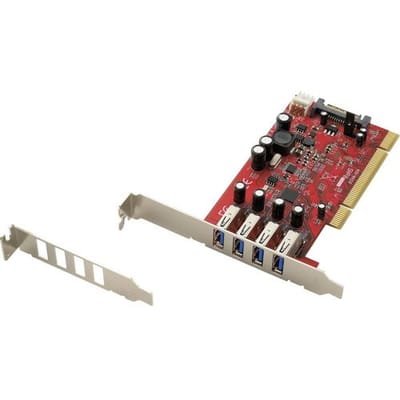
Computeruitbreidingskaarten (517)

Computeruitbreidingskaarten geven je desktop extra aansluitingen of functies die het moederbord mist. De juiste kaart moet passen bij je sleuf en besturingssysteem. Ook de beschikbare ruimte telt mee. Een verkeerde combinatie levert vaak vertraging en extra werk op. Vergelijk daarom aansluiting, kaartlengte en benodigde stroom voordat je een keuze vastlegt voor je bestaande computer.

Populaire types

Wat vind je van deze pagina?

Computeruitbreidingskaarten vergelijken en kiezen

1. Welke computeruitbreidingskaarten passen bij jouw doel?

Computeruitbreidingskaarten lossen gerichte tekorten in een desktop op. Kies daarom eerst de functie die je mist. Een kaart voor extra USB-poorten vraagt iets anders dan een model voor beeldverwerking. Wie vooral apparaten wil verbinden vindt bij interfacekaarten en adapters voor computers kaarten voor netwerkpoorten, seriële aansluitingen of extra externe poorten.

Voor games of zware beeldbewerking hoort een videokaart in een aparte vergelijking. Die kaarten bepalen beeldkwaliteit en rekenprestaties. Een audiokaart richt zich juist op geluidsinvoer en geluidsuitvoer. Tv-ontvangst vraagt weer om een tuner en passende signaalbron.

Let ook op de aansluiting van het apparaat dat je gebruikt. Een interne kaart werkt alleen in een vrije uitbreidingssleuf. Externe adapters zijn soms praktischer wanneer je behuizing lastig bereikbaar is of geen vrije sleuf meer beschikbaar heeft. Dat voorkomt een miskoop.

2. Zo kies je computeruitbreidingskaarten in vijf minuten

Je kiest sneller door functie en aansluiting eerst vast te leggen. Bekijk daarna zorgvuldig hoeveel ruimte je systeem daadwerkelijk nog biedt. Een vrije PCI Express-sleuf zegt nog niets over de lengte of hoogte van de kaart. Controleer daarom het moederbordhandboek voordat je op snelheid of extra poorten filtert.

Begin altijd met het apparaat dat je eerst wilt aansluiten. Voor opnameapparatuur zijn uitgangstype en schermgebruik vaak bepalend. Voor opnameapparatuur moet de kaart de juiste ingangen bieden, terwijl stabiele drivers het gekozen besturingssysteem langdurig moeten ondersteunen. Een audiokaart past beter bij microfoons en luidsprekers dan een algemene interfacekaart.

Ontvang je televisie via kabel of antenne dan bepaalt het signaaltype de keuze. Een tv-tunerkaart heeft passende tunerondersteuning voor je signaal nodig. Vergelijk vervolgens poorten, formfactor en softwarevereisten, zodat de kaart ook na installatie bruikbaar blijft. Deze volgorde werkt goed.

3. Sleuven, ruimte en fysieke compatibiliteit

De sleuf op je moederbord bepaalt welke kaart fysiek past. PCI Express is de gebruikelijke aansluiting voor interne uitbreidingskaarten. Een x1-kaart past vaak in een langere PCI Express-sleuf. De beschikbare lanes bepalen echter hoeveel bandbreedte een kaart kan benutten.

Controleer ook de generatie van de sleuf. Nieuwere generaties werken meestal terugwaarts compatibel, al kan de snelheid dan beperkt blijven. Een snelle opslag- of netwerkkaart haalt minder voordeel wanneer de gebruikte sleuf minder bandbreedte levert dan de kaart aankan. Raadpleeg daarom de documentatie van moederbord en kaart.

De behuizing stelt daarnaast duidelijke grenzen. Een full-height kaart past niet zonder meer in een low-profile kast. Heb je weinig verticale ruimte dan bieden riser-kaarten soms een andere plaatsing van een insteekkaart. Meet eerst goed na.

4. Stroom en koeling rond de uitbreidingskaart

Stroomverbruik en warmte bepalen of je systeem stabiel blijft. Zware grafische uitbreidingskaarten vragen soms een aparte extra voedingsaansluiting vanuit de voeding. Controleer vooraf goed welke PCIe-stekkers je voeding daadwerkelijk heeft. Een losse adapterkabel lost een tekort niet altijd veilig op.

Videokaarten produceren vaak aanzienlijk meer warmte dan eenvoudige interfacekaarten. Daardoor moeten ventilatoren voldoende lucht langs de kaart kunnen voeren. Een dichte behuizing verhoogt de temperatuur, waardoor prestaties kunnen dalen of ventilatoren duidelijk hoorbaar worden tijdens langdurige belasting. Dat merk je snel.

Let bij elke specificatie op stroomconnectoren en aanbevolen voeding. Fabrikanten noemen ook maximale kaartlengte en het aantal benodigde sleuven. Een kaart die twee of drie sleuven inneemt kan aangrenzende aansluitingen blokkeren, zelfs wanneer de PCI Express-aansluiting technisch geschikt is. Plan die ruimte vooraf.

5. Gebruikssituatie bepaalt de nuttige specificaties

Je gebruik bepaalt welke uitbreiding merkbaar voordeel oplevert. Voor kantoorwerk zijn extra aansluitingen vaak genoeg. Een netwerkkaart helpt wanneer je moederbord geen passende poort heeft. Voor grafisch werk tellen rekenkracht en schermuitgangen zwaarder.

Werk je met meerdere schermen dan controleer je resolutie en aansluittypen. Sommige uitgangen ondersteunen hoge verversingssnelheden alleen onder specifieke voorwaarden. Bij videobewerking of 3D-werk kan een krachtige kaart tijd besparen, terwijl voldoende koeling en voeding nodig blijven om prestaties tijdens lange taken stabiel vast te houden bij hoge belasting. Dat verschil voelt direct.

Voor televisieopname spelen signaalbron en software een grote rol. Een tunerkaart werkt pas bruikbaar wanneer je ontvangststandaard door hardware en programma wordt ondersteund. Wie alleen extra USB nodig heeft kiest meestal een eenvoudige interfacekaart met passende interne aansluiting. Beperk je doel.

6. Plaatsen en onderhouden zonder onnodige problemen

Een zorgvuldige montage voorkomt storingen na het plaatsen. Schakel de computer volledig uit voordat je de behuizing opent. Raak een geaard metalen deel aan om statische lading te verminderen. Plaats de kaart recht in de sleuf.

Zet vervolgens het afdekplaatje vast zodat de kaart niet kan bewegen. Installeer daarna de driver die bij je besturingssysteem past. Wanneer een kaart niet wordt herkend controleer je eerst de stevige plaatsing, de juiste voedingskabel, de BIOS-instelling en de meest recente driver van de fabrikant voor jouw besturingssysteem. Werk stap voor stap.

Houd alle ventilatoren en luchtinlaten rond warme kaarten stofvrij. Een eenvoudige periodieke controle voorkomt oplopende temperaturen en onverwachte uitval. Past een losse kaart niet bij je systeem dan biedt Computeronderdelen een bredere route naar andere componenten. Bewaar doos en handleiding.

Nieuw in computeruitbreidingskaarten

Begrippenlijst

PCI Express

PCI Express is een seriële uitbreidingsstandaard voor interne kaarten op een moederbord. De aanduidingen x1, x4, x8 en x16 geven het aantal verbindingen aan. Meer verbindingen kunnen meer bandbreedte bieden, mits kaart en sleuf die snelheid ondersteunen.

PCIe-lanes

PCIe-lanes zijn afzonderlijke dataverbindingen binnen een PCI Express-aansluiting. Een kaart met meer lanes kan meer gegevens tegelijk verwerken. De beschikbare lanes hangen af van moederbord, processor en de gebruikte sleuf.

Low-profile

Low-profile is een lage kaartvorm voor compacte computerbehuizingen. Zo'n kaart gebruikt een korter montageplaatje dan een full-height model. Controleer ook de kaartlengte, want een lage behuizing kan beperkte diepte hebben.

Riser-kaart

Een riser-kaart verplaatst een insteekkaart via een adapter naar een andere positie in de behuizing. Dit helpt bij krappe ruimtes of een afwijkende montagehoek. Bekijk riser-kaarten wanneer een gewone plaatsing niet past.

PCIe-voedingsconnector

Een PCIe-voedingsconnector levert extra stroom aan kaarten die meer vermogen vragen dan de sleuf kan leveren. De connector komt rechtstreeks van de computervoeding. Gebruik alleen aansluitingen die bij de kaart en voeding passen.

Driver

Een driver is software die het besturingssysteem met een hardwareonderdeel laat communiceren. De juiste driver activeert functies en voorkomt herkenningsproblemen. Kies een versie die past bij je besturingssysteem en kaartmodel.

Populaire merken in computeruitbreidingskaarten

Over computeruitbreidingskaarten

Vergelijk 517 producten in Computeruitbreidingskaarten van 5 merken bij honderden Nederlandse webshops. De prijzen lopen van € 4 tot € 2.438. products.ai toont per product de laagste prijs, de voorraad én de prijsontwikkeling, zodat je altijd de beste deal vindt.

Veelgestelde vragen

Wat kosten producten in Computeruitbreidingskaarten?

De prijzen voor producten in Computeruitbreidingskaarten lopen uiteen van € 4 tot € 2.438, met de meeste aanbiedingen rond € 138. products.ai vergelijkt de actuele prijzen van alle aangesloten winkels, zodat je direct de laagste ziet.

Vraag de AI →
Welke merken vind je in Computeruitbreidingskaarten?

Populaire merken zijn onder andere 3d printing machine, JEYI, QNAP, Nvidia en Pny. In totaal vergelijken we 5 merken in Computeruitbreidingskaarten van honderden webshops.

Vraag de AI →
Waar koop ik producten in Computeruitbreidingskaarten het goedkoopst?

Dat verschilt per product en per moment. products.ai zet de prijzen van alle aangesloten winkels naast elkaar, inclusief voorraad en levertijd, zodat je direct de goedkoopste winkel ziet.

Vraag de AI →
Hoeveel producten in Computeruitbreidingskaarten kun je hier vergelijken?

We vergelijken op dit moment 517 producten in Computeruitbreidingskaarten, met dagelijks bijgewerkte prijzen van honderden winkels.

Vraag de AI →
Is dit een goed moment om producten in Computeruitbreidingskaarten te kopen?

We volgen de prijsontwikkeling. Op elke productpagina zie je of de huidige prijs hoog of laag staat ten opzichte van de afgelopen periode, zodat je weet of je beter nu of later kunt kopen.

Vraag de AI →

Verwante categorieën