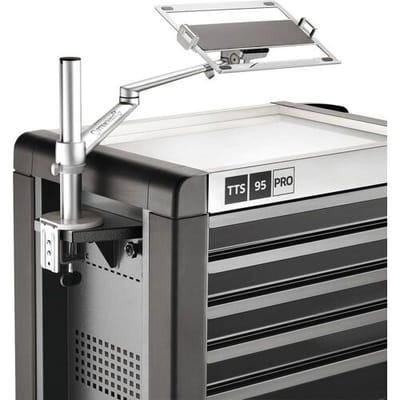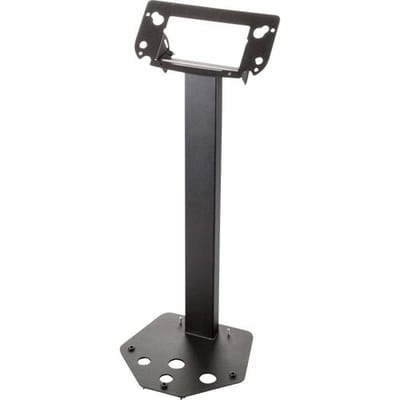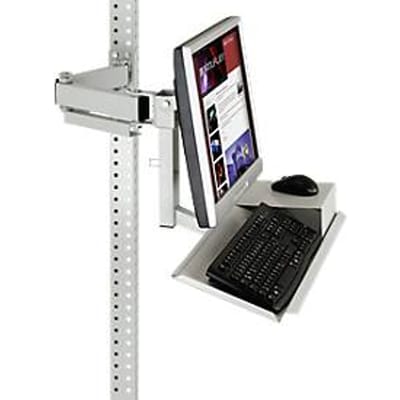
Computerverhogers en -standaards (42)

Computerverhogers en -standaards helpen je scherm op de juiste werkhoogte te zetten. Dat voorkomt niet altijd automatisch nekklachten. De juiste keuze hangt af van schermformaat, draagvermogen en de plek van je toetsenbord. Een laptop vraagt vaak een andere opstelling dan een losse monitor. Ook ventilatie en kabelruimte bepalen of een standaard prettig werkt.

Wat vind je van deze pagina?

Computerverhogers en -standaards vergelijken en kiezen

1. Computerverhogers en -standaards: kies het juiste type

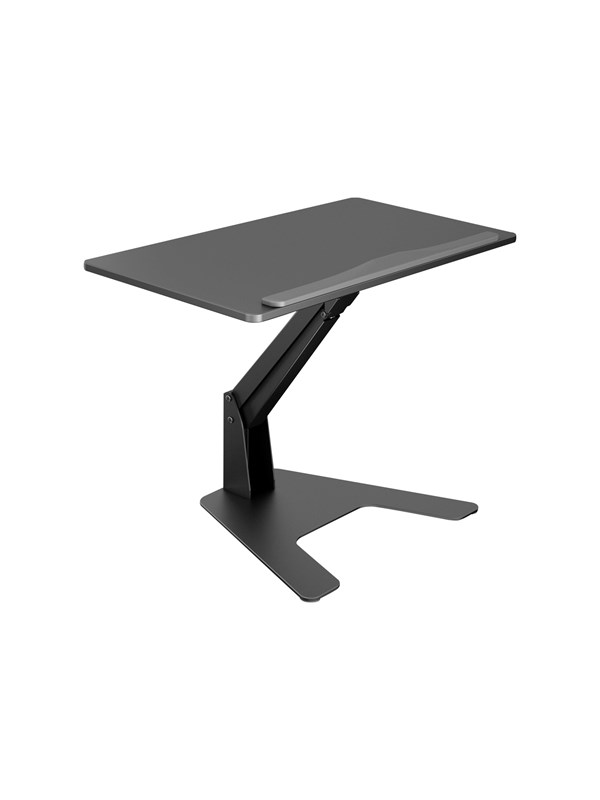
Een goede standaard brengt je scherm hoger zonder instabiliteit. Een monitorverhoger draagt een los beeldscherm of schermvoet. Een laptopstandaard kantelt of verhoogt het apparaat zelf. Dat verschil bepaalt je zithouding, omdat een verhoogde laptop meestal een los toetsenbord vraagt.

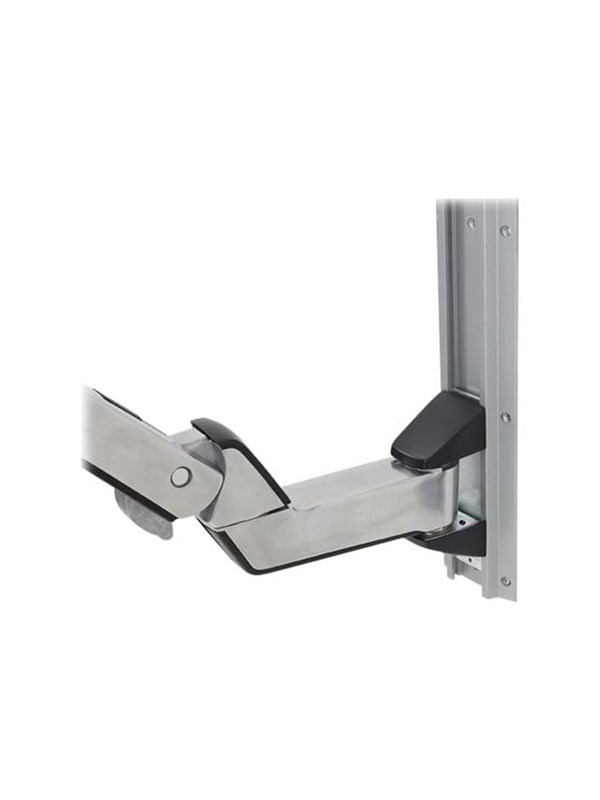
Vaste verhogers passen bij een bureau met één vaste gebruiker. Opvouwbare modellen neem je gemakkelijker mee. Verstelbare armen bieden meer hoogtebereik en vragen een stabiel montagepunt. Voor een breder overzicht van randapparatuur past Computeraccessoires beter wanneer je ook invoerapparaten of kabeloplossingen zoekt.

Kies een lage verhoger als je monitor al op een hoge voet staat. Meet eerst de kijkhoogte in je gewone werkhouding. Je blik valt idealiter licht omlaag naar het bovenste schermdeel. Daardoor blijft je nek rustiger tijdens lang bureauwerk.

2. Maat en draagvermogen

De juiste maat houdt scherm en standaard veilig in balans. Gewicht telt mee. Controleer de breedte van de voet en niet alleen de schermdiagonaal. Een brede voet verdeelt het gewicht beter over het blad.

Let ook op het opgegeven draagvermogen van de verhoger. Dat getal moet boven het totale gewicht van scherm en voet liggen. Dat voorkomt wiebelen. Een laptopstandaard moet passen bij de breedte én dikte van je laptop.

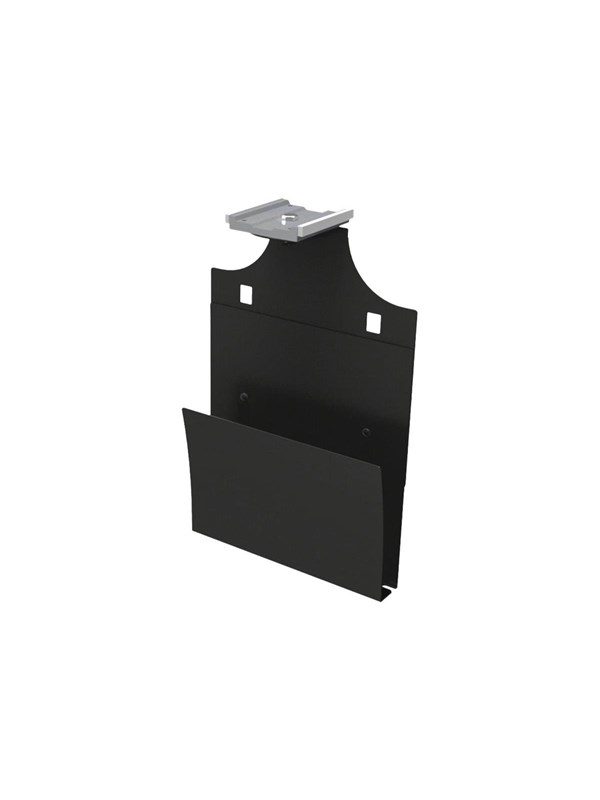
Meet de vrije ruimte onder je scherm voordat je een plateau kiest. Sommige verhogers bieden opbergruimte voor een toetsenbord of documenten. Vergelijk bovendien de diepte met je bureau, zodat de kijkafstand prettig blijft en je voorarmen voldoende steun houden. Controleer bij een monitorarm ook het VESA-patroon van je scherm. Een te smal plateau kantelt sneller bij een oneven belasting.

3. Materiaal en constructie

Stevige materialen geven een standaard meer rust op het bureau. Metaal blijft vaak stabiel. Aluminium voert warmte goed af en voelt stijf, terwijl staal vaak zwaarder is en beter blijft staan bij regelmatig verstellen. Kunststof is lichter en past daarom goed bij modellen voor onderweg.

Rubberen voetjes dempen trillingen op een harde ondergrond. Dat helpt. Een open constructie geeft kabels en ventilatie meer ruimte. Gesloten bakken verzamelen sneller stof.

Controleer scharnieren wanneer je de hoek vaak wilt veranderen. Een stroef scharnier houdt de gekozen stand meestal beter vast. Dun plaatmateriaal kan doorbuigen onder een zwaar scherm. Dat merk je direct. Kies daarom een vlak draagvlak met brede contactpunten, omdat kleine steunen meer druk op de behuizing of schermvoet geven.

4. Laptopgebruik en ventilatie

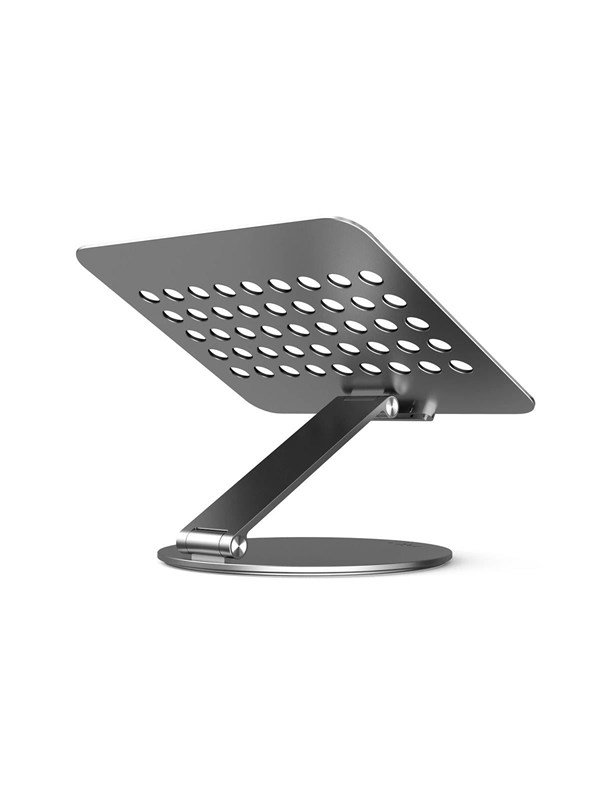
Een laptopstandaard werkt pas goed met voldoende lucht onderaan. Controleer waar de ventilatieroosters van je laptop zitten. Een open verhoger laat warmte beter ontsnappen. Dat werkt koeler.

Plaats geen brede rand voor een rooster of aansluiting. Een gekantelde laptop geeft vaak beter zicht op het scherm. Voor langdurig typen blijft een los toetsenbord meestal comfortabeler. Zo houd je je armen lager.

Een gesloten laptopopstelling vraagt externe schermen, voeding en invoerapparaten met geschikte aansluitingen op vaste bureauplekken, waardoor je thuis minder vaak kabels hoeft om te steken tijdens iedere werkdag. Kijk daarom naar dockingstations voor laptops wanneer je meerdere apparaten tegelijk wilt aansluiten. Een standaard lost geen tekort aan poorten op. Kabelmanagement voorkomt trek aan stekkers bij het verplaatsen.

5. Werkhouding en zichtlijn

De beste schermpositie past bij jouw stoel en bureauhoogte. Zet eerst je stoel op een werkbare hoogte. Pas daarna de kijkhoogte van het scherm aan. Zo voorkom je compenseren met opgetrokken schouders.

Houd voldoende afstand tussen je ogen en het scherm. Een groter scherm vraagt meestal een grotere kijkafstand. Zet het scherm recht voor je als je er lang naar kijkt. Dat beperkt draaien.

Een tablet op een hoge standaard vraagt vaak een andere hoek dan een laptop. Bij docks en standaarden voor tabletcomputers ligt de nadruk vaker op aanraken en opladen. Gebruik je twee schermen, plaats dan het hoofdscherm centraal voor je. Het tweede scherm mag iets schuin staan. Wissel je vaak van werkplek, dan is een lichte opvouwbare standaard praktischer dan een zware bureauverhoger.

6. Onderhoud en dagelijkse plek

Regelmatig onderhoud houdt een standaard stabiel en netjes. Veeg stof weg uit scharnieren en ventilatie-openingen. Controleer ook de antislipvoetjes op slijtage. Dat voorkomt schuiven.

Draai losse schroeven vast volgens de handleiding. Gebruik geen agressieve reiniger op rubber of gelakt metaal. Een licht vochtige doek is meestal genoeg. Laat alles drogen voordat je apparatuur terugplaatst.

Verplaats een monitor nooit door alleen aan het scherm te trekken. Til standaard en scherm samen op wanneer dat veilig kan. Een muismat kan daarnaast helpen als je bureauoppervlak glad is en je invoerapparatuur verschuift. Houd drank weg van kabels en open aansluitingen. Daarmee blijft je werkplek langer bruikbaar.

Begrippenlijst

Antislipvoetjes

Antislipvoetjes zijn rubberen of siliconen delen onder een standaard die verschuiven beperken. Ze beschermen ook het bureaublad tegen krassen. Versleten voetjes verminderen de grip, vooral op glad gelakte of glazen oppervlakken.

Draagvermogen

Draagvermogen is het maximale gewicht dat een standaard volgens de fabrikant veilig kan dragen. Tel het gewicht van het scherm en de voet samen op. Kies ruimte boven die waarde, zodat de constructie minder snel doorbuigt.

Kijkhoogte

Kijkhoogte is de hoogte waarop je ogen het scherm treffen tijdens een normale zithouding. Een scherm dat te laag staat vraagt vaker om buigen van je nek. De juiste hoogte verschilt per stoel, bureau en lichaamslengte.

Ventilatie

Ventilatie is de luchtstroom langs openingen die warmte uit elektronische apparatuur afvoert. Een open standaard laat lucht onder een laptop circuleren. Bedekte roosters kunnen de temperatuur verhogen tijdens langdurig gebruik.

VESA

VESA is een patroon van schroefgaten waarmee schermen aan geschikte beugels of armen worden bevestigd. De maat wordt meestal in millimeters aangegeven, zoals 75 x 75 of 100 x 100. Controleer altijd of scherm en montagepunt hetzelfde patroon gebruiken.

Kabelmanagement

Kabelmanagement is het ordenen en geleiden van kabels rond een werkplek. Het houdt snoeren weg van bewegende delen en voorkomt trek aan aansluitingen. Bij een laptopopstelling past dit goed naast een dockingstation.

Populaire merken in computerverhogers en -standaards

Over computerverhogers en -standaards

Vergelijk 42 computerverhogers en -standaards van 1 merken bij honderden Nederlandse webshops. De prijzen lopen van € 105 tot € 1.630. products.ai toont per product de laagste prijs, de voorraad én de prijsontwikkeling, zodat je altijd de beste deal vindt.

Verwante categorieën