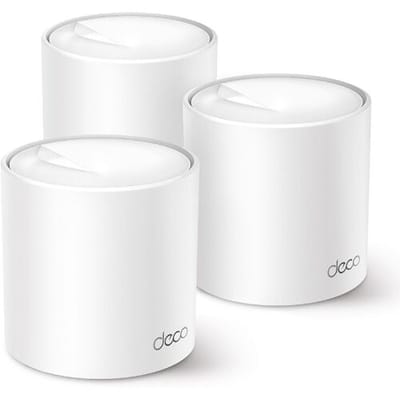
Netwerken (12.962)

Netwerken helpen je thuis of op het werk apparaten betrouwbaar verbinden. De keuze begint vaak bij één probleem: te weinig poorten, zwak wifi-bereik of een apparaat zonder passende aansluiting. Technische termen lijken lastig. Met de juiste functie voorkom je losse oplossingen die elkaar later in de weg zitten.

Populaire types

Wat vind je van deze pagina?

Netwerken vergelijken en kiezen

1. Typen netwerkapparatuur en hun functie

Je kiest netwerkapparatuur meestal vanuit het knelpunt in je verbinding. Een router verdeelt internet, terwijl een switch extra bekabelde poorten biedt. Begin daarom bij je woning of vaste werkplek. Bepaal vaste apparaten en benodigde aansluitpunten in iedere ruimte.

Bij een modem met weinig LAN-poorten past een hub of switch beter dan een nieuw wifisysteem in huis. Zo'n apparaat stuurt lokaal verkeer direct tussen aangesloten apparaten door. Voor één internetverbinding naar meerdere kamers kijk je eerst naar bridges en routers. Die keuze bepaalt ook welke kabels en adapters later goed passen.

Draadloos bereik vraagt thuis een andere aanpak dan extra poorten. Een repeater vergroot dekking, terwijl een access point meestal via een netwerkkabel werkt. Signaalverlies blijft dan goed merkbaar. Kies een repeater of transceiver als afstand of koper-glasvezelomzetting het echte probleem vormt, want een switch lost zwakke wifi niet op. Vergelijk daarna poorten, draadloze functies en de plek waar het apparaat uiteindelijk komt.

2. Bereik en snelheid in huis

Een stabiel thuisnetwerk vraagt dekking op de juiste plekken. Meet de afstand tussen router en de ruimtes waar verbinding hapert. Betonnen vloeren dempen radiosignalen sterk. Plaats een wifi-punt daarom niet in een meterkast of achter een televisie.

Een bekabeld access point geeft doorgaans een constantere verbinding dan een draadloze repeater. Voor een pc zonder Ethernet-poort kan een netwerkkaart of -adapter uitkomst bieden. Controleer daarbij de aansluiting van het apparaat. USB-adapters zijn handig voor laptops, terwijl PCIe-kaarten vooral in desktops passen.

Kijk bij kabels naar de categorie en lengte. Cat5e ondersteunt gigabit-Ethernet onder normale installatievoorwaarden, terwijl Cat6 meer ruimte biedt voor hogere frequenties en storingsreserve. De werkelijke snelheid blijft lager. De theoretische wifi-snelheid is een laboratoriumwaarde voor één verbinding zonder storende omgevingsfactoren en beschrijft daardoor zelden de doorvoer van meerdere apparaten met actieve videostreams tegelijk. Test na plaatsing altijd zorgvuldig met je eigen apparaten.

3. Veiligheid en voeding

Veilige voeding en goed toegangsbeheer voorkomen storingen in je netwerk. Wijzig standaardwachtwoorden direct. Installeer firmware-updates zodra de fabrikant nieuwe versies beschikbaar stelt. Oude software kan bekende zwakke plekken voor indringers openlaten.

Een firewallapparaat kan verkeer tussen netwerkzones gericht volgens ingestelde regels filteren. Dat helpt bij gescheiden gastnetwerken of apparaten die je niet volledig vertrouwt binnen een gedeelde woning of kleine werkplek. Gebruik echter geen onbekende beheeraccounts op gedeelde werksystemen thuis. Toegang blijft zo beter beperkt voor onbekenden.

Power over Ethernet voert voeding en data tegelijk door één netwerkkabel. Dat scheelt een stopcontact bij een plafondpunt of buitenlocatie in huis. Controleer wel het vermogen en de gebruikte PoE-standaard vóór je aansluit. Een stroominjector of -splitter werkt alleen goed bij volledige overeenstemming tussen de aangeboden spanning, het beschikbare vermogen, de gebruikte PoE-standaard en de aansluitingen van het eindapparaat in huis. Lees daarom vooraf de specificaties van beide kanten.

4. Netwerken kiezen in vijf minuten

Je kiest passende netwerkapparatuur voor thuis sneller met een vaste volgorde. Noteer eerst welk verbindingsprobleem je elke dag merkt thuis. Dat kan wegvallende wifi of structureel poortgebrek zijn. Kies daarna één passend apparaatstype dat dit probleem rechtstreeks oplost.

Tel vervolgens alle apparaten die tegelijk verbonden zijn. Voor vaste werkplekken wegen beschikbare Ethernet-poorten vaak zwaarder dan maximale wifi-snelheid. Let ook op toekomstige uitbreiding. Een vrije poort voorkomt later de aankoop van een extra switch.

Controleer ten slotte waar voeding, kabels en draadloos bereik samenkomen. Een apparaat op een lastige plek vraagt soms PoE of een langere netwerkkabel. Meet vooraf de volledige kabelroute, want een te korte kabel beperkt de plaatsing sterk. Kies pas daarna merk en model bij aanschaf, omdat functies binnen dezelfde productsoort sterker verschillen dan de naam op de behuizing doet vermoeden. Zo blijft je uiteindelijke keuze gericht op het dagelijkse probleem.

Nieuw in netwerken

Begrippenlijst

Ethernet

Ethernet is een bekabelde netwerktechniek voor gegevensverkeer tussen apparaten. De snelheid hangt af van poorten, kabels en aangesloten apparatuur. Gigabit-Ethernet gebruikt maximaal 1 Gbit/s per verbinding onder geschikte omstandigheden.

Cat5e

Cat5e is een kabelcategorie die geschikt is voor gigabit-Ethernet bij een correcte installatie. De kabel heeft getwiste aderparen die storingen helpen beperken. Voor langere of zwaardere installaties kan een hogere kabelcategorie wenselijk zijn.

PoE

PoE staat voor Power over Ethernet en levert voeding plus data via dezelfde netwerkkabel. Daardoor is geen apart stopcontact nodig bij elk aangesloten apparaat. Spanning, vermogen en PoE-standaard moeten wel op elkaar aansluiten.

Firmware

Firmware is ingebouwde software die de werking van netwerkapparatuur aanstuurt. Fabrikanten brengen updates uit voor fouten, functies en beveiligingslekken. Installeer alleen firmware die bedoeld is voor het exacte model.

PCIe

PCIe is een interne uitbreidingsaansluiting op het moederbord van een desktopcomputer. Een PCIe-netwerkkaart biedt vaak een vaste en snelle Ethernet-aansluiting. Controleer vooraf het beschikbare slot en de ondersteuning door het besturingssysteem.

Firewall

Een firewall filtert netwerkverkeer volgens vooraf ingestelde regels. Daarmee kun je verkeer tussen apparaten of netwerkzones beperken. Voor zelfstandige oplossingen kun je kijken naar netwerkbeveiliging en firewallapparaten.

Populaire merken in netwerken

Over netwerken

Vergelijk 12.962 producten in Netwerken van 12 merken bij honderden Nederlandse webshops. De prijzen lopen van € 1 tot € 479. products.ai toont per product de laagste prijs, de voorraad én de prijsontwikkeling, zodat je altijd de beste deal vindt.

Veelgestelde vragen

Wat kosten producten in Netwerken?

De prijzen voor producten in Netwerken lopen uiteen van € 1 tot € 479, met de meeste aanbiedingen rond € 71. products.ai vergelijkt de actuele prijzen van alle aangesloten winkels, zodat je direct de laagste ziet.

Vraag de AI →
Welke merken vind je in Netwerken?

Populaire merken zijn onder andere TP-Link, Ubiquiti, Netgear, Zyxel en D-Link. In totaal vergelijken we 12 merken in Netwerken van honderden webshops.

Vraag de AI →
Waar koop ik producten in Netwerken het goedkoopst?

Dat verschilt per product en per moment. products.ai zet de prijzen van alle aangesloten winkels naast elkaar, inclusief voorraad en levertijd, zodat je direct de goedkoopste winkel ziet.

Vraag de AI →
Hoeveel producten in Netwerken kun je hier vergelijken?

We vergelijken op dit moment 12.962 producten in Netwerken, met dagelijks bijgewerkte prijzen van honderden winkels.

Vraag de AI →
Is dit een goed moment om producten in Netwerken te kopen?

We volgen de prijsontwikkeling. Op elke productpagina zie je of de huidige prijs hoog of laag staat ten opzichte van de afgelopen periode, zodat je weet of je beter nu of later kunt kopen.

Vraag de AI →

Populaire subcategorieën in netwerken

Verwante categorieën