Afdrukken, kopiëren, scannen en faxen (92.650)

Afdrukken, kopiëren, scannen en faxen doe je met apparatuur voor thuis of werk. Een all-in-one bespaart thuis veel ruimte. Wie foto's, contracten of etiketten verwerkt, stelt andere eisen aan invoer, resolutie en verbruik. Ook losse originelen en digitale bestanden vragen om een andere werkwijze.

Populaire types

Wat vind je van deze pagina?

Afdrukken, kopiëren, scannen en faxen vergelijken en kiezen

1. Zo kies je apparatuur voor afdrukken en scannen

Kies eerst de hoofdtaak voor je documenten thuis. Een printer past bij regelmatig afdrukken, terwijl een scanner originelen omzet naar digitale bestanden. Een kopieerfunctie bespaart tijd bij formulieren. Faxen blijft soms gevraagd.

Voor gemengd thuisgebruik bieden printers, kopieer- en faxapparaten vaak meerdere functies in één behuizing. Dat scheelt ruimte op je bureau. Een afzonderlijke scanner werkt prettiger wanneer je vaak foto's of kwetsbare originelen digitaliseert. Voor werkplekken met veel post vragen papierformaat, netwerkgebruik en snelheid meer aandacht dan een compact apparaat voor incidentele taken.

Bedenk ook welk resultaat je bewaart. Tekst vraagt meestal minder detail dan oude foto's of technische tekeningen. Gebruik je weinig papier, dan kan een eenvoudig apparaat zonder automatische invoer beter passen bij je routine.

2. Papier, originelen en uitvoer

Je materiaal bepaalt welk apparaat prettig blijft werken. Losse vellen vragen andere invoer dan gebonden pagina's of dikke kaartjes. Een vlakbedscanner houdt een origineel stil op glas. Daardoor scan je boeken en kwetsbare foto's zonder rollen.

Bij scanners let je vooral op het type origineel. Een documentscanner verwerkt meestal losse vellen. Een fotonegatief of dia vraagt een scanner met doorlichtfunctie, omdat licht dan achter het beeld schijnt. Een hoge optische resolutie legt meer beeldinformatie vast, terwijl interpolatie extra pixels berekent zonder nieuw detail toe te voegen.

Ook de uitvoer bepaalt je keuze. Inkt op gewoon papier is voldoende voor notities. Foto's vragen geschikt fotopapier en een printer die kleuren nauwkeurig kan mengen. Dik papier kan alleen goed door de invoer wanneer de fabrikant dit medium ook in de technische gegevens noemt en een rechte papierbaan voor dat formaat ondersteunt bij het apparaat.

3. Snelheid, resolutie en verbinding

Specificaties vertellen hoe vlot je apparaat werkt. Pagina's per minuut beschrijven de afdruksnelheid bij gestandaardiseerde tests. De werkelijke tijd ligt vaak hoger door opwarmen of complexe afbeeldingen. Een hoger aantal pagina's per minuut helpt vooral wanneer meerdere mensen korte documenten achter elkaar afdrukken.

Resolutie wordt uitgedrukt in dpi en bepaalt hoeveel punten een apparaat per inch verwerkt. Voor leesbare tekst volstaat vaak een bescheiden instelling. Een hogere scanresolutie is nuttig voor kleine foto's, omdat je later meer kunt uitsnijden zonder zichtbaar detailverlies. Bestanden worden wel groter.

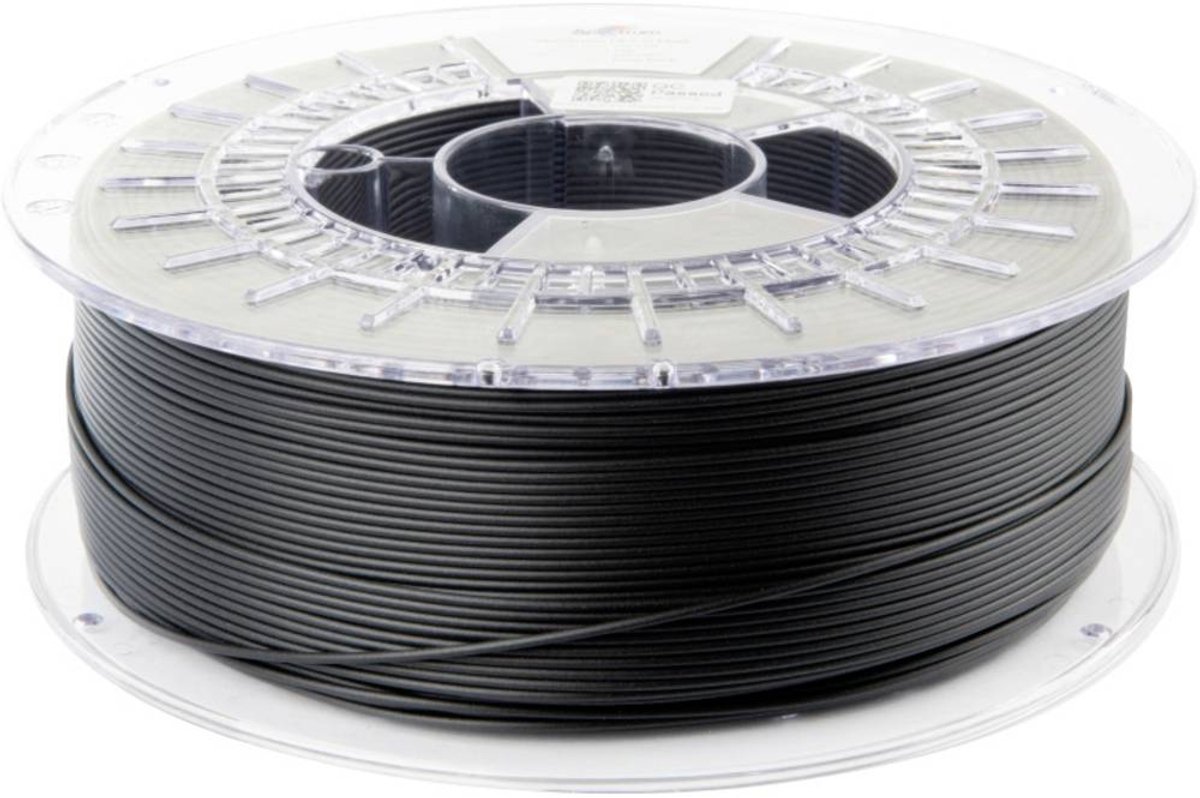
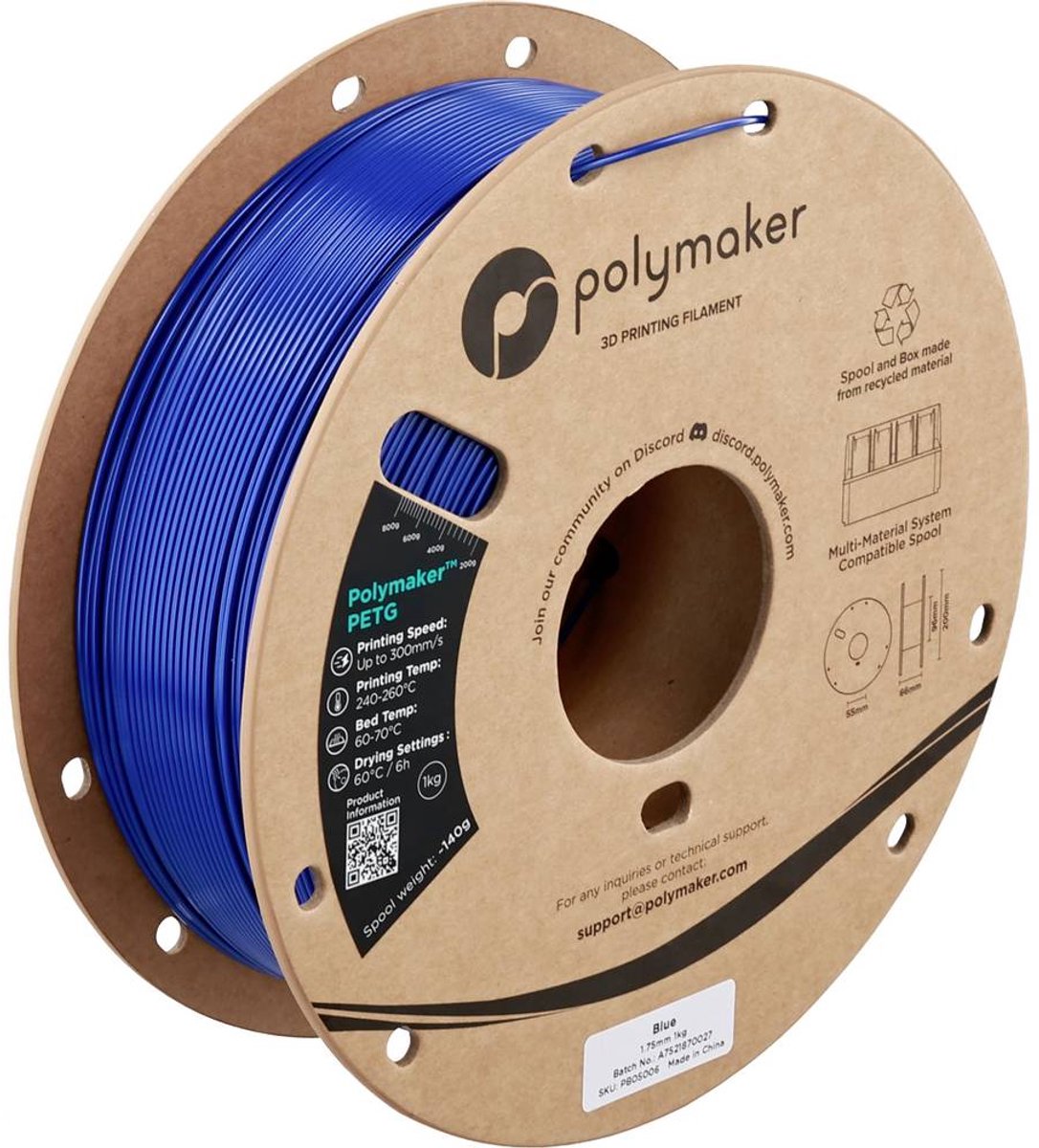
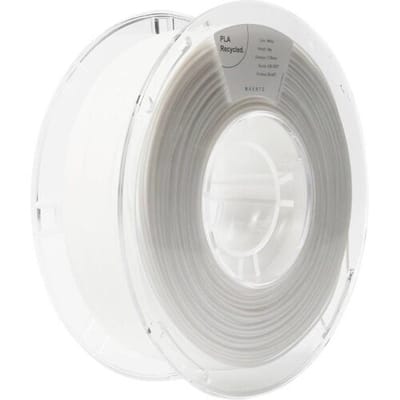
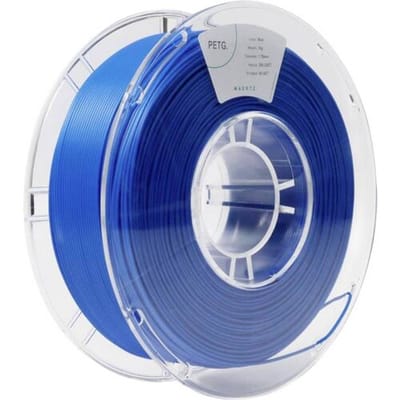
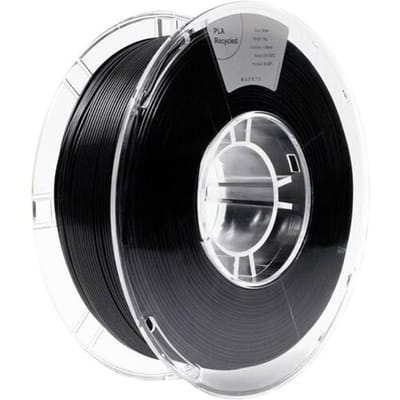
Let bij 3D-printers op bouwvolume en filamenttype. Het bouwvolume begrenst de afmetingen van één print. FDM bouwt objecten laag voor laag uit gesmolten kunststof. Een gesloten behuizing beperkt tocht, waardoor sommige kunststoffen gelijkmatiger afkoelen en grote onderdelen minder snel kromtrekken. WiFi is handig wanneer je vanaf meerdere apparaten print, terwijl een usb-aansluiting direct werkt zonder afhankelijkheid van het lokale netwerk.

4. Onderhoud, verbruik en accessoires

Goed onderhoud verlengt de bruikbare levensduur van je apparaat. Printkoppen en papierbanen blijven beter werken als stof en papiervezels geen ophoping vormen. Gebruik passend papier voor de opgegeven papierdikte. Lang stilstaande inkt kan indrogen, waardoor reinigingscycli nodig zijn en extra verbruik ontstaat.

Vervang alleen onderdelen die voor jouw model bedoeld zijn. Cartridges, toner en onderhoudskits verschillen per serie en passen niet automatisch op een vergelijkbare behuizing. Accessoires voor printers, kopieerapparaten en faxmachines zijn daarom alleen bruikbaar wanneer model en serienummer overeenkomen. Controleer daarom altijd het modelnummer op apparaat en verpakking. Een automatische documentinvoer vraagt soms om vervangrollen, omdat versleten rubber papier scheef kan meenemen of meerdere vellen tegelijk kan pakken tijdens lange scanopdrachten met gemengde stapels originelen.

Bewaar verbruiksartikelen droog en volgens de aanwijzingen op de verpakking. Een droge opslag voorkomt schade. Voor reinigingsmiddelen, kabels en beschermhoezen kijk je naar scanneraccessoires. Zo blijven onderdelen beter beschermd.

Nieuw in afdrukken, kopiëren, scannen en faxen

Begrippenlijst

Automatische documentinvoer

Automatische documentinvoer is een invoermechanisme dat losse vellen achter elkaar door een scanner of kopieerfunctie voert. Het bespaart tijd bij stapels documenten. Gebonden pagina's, foto's en kwetsbare originelen leg je meestal beter op een vlakbedscanner.

Dpi

Dpi betekent dots per inch en geeft aan hoeveel beeldpunten een apparaat op één inch kan afdrukken of scannen. Een hogere instelling kan meer detail tonen. Zij vergroot bij scannen vaak ook het bestand.

Optische resolutie

Optische resolutie is de fysieke hoeveelheid detail die een sensor daadwerkelijk kan vastleggen. Dit is iets anders dan softwarematig vergrote resolutie. Voor kleine foto's en negatieven levert een hogere optische resolutie bruikbaarder beeldmateriaal op.

Interpolatie

Interpolatie is software die extra pixels berekent tussen bestaande beeldpunten. Daardoor wordt een bestand groter zonder dat de scanner nieuw detail vastlegt. Vergelijk daarom vooral de optische resolutie wanneer je scanresultaten beoordeelt.

Bouwvolume

Bouwvolume is de maximale lengte, breedte en hoogte die een 3D-printer in één opdracht kan maken. Een groter bouwvolume biedt ruimte voor grotere onderdelen. Het apparaat neemt daardoor vaak ook meer plek in.

FDM

FDM is een 3D-printtechniek waarbij gesmolten kunststof laag voor laag een object vormt. De techniek gebruikt filament op een spoel. Laaghoogte en temperatuur beïnvloeden de zichtbaarheid van de lagen en de stevigheid.

Populaire merken in afdrukken, kopiëren, scannen en faxen

Over afdrukken, kopiëren, scannen en faxen

Vergelijk 92.650 producten in Afdrukken, kopiëren, scannen en faxen van 12 merken bij honderden Nederlandse webshops. De prijzen lopen van € 10 tot € 77. products.ai toont per product de laagste prijs, de voorraad én de prijsontwikkeling, zodat je altijd de beste deal vindt.

Veelgestelde vragen

Wat kosten producten in Afdrukken, kopiëren, scannen en faxen?

De prijzen voor producten in Afdrukken, kopiëren, scannen en faxen lopen uiteen van € 10 tot € 77, met de meeste aanbiedingen rond € 18. products.ai vergelijkt de actuele prijzen van alle aangesloten winkels, zodat je direct de laagste ziet.

Vraag de AI →
Welke merken vind je in Afdrukken, kopiëren, scannen en faxen?

Populaire merken zijn onder andere Sneltoner, Epson, Zebra, HP en Xerox. In totaal vergelijken we 12 merken in Afdrukken, kopiëren, scannen en faxen van honderden webshops.

Vraag de AI →
Waar koop ik producten in Afdrukken, kopiëren, scannen en faxen het goedkoopst?

Dat verschilt per product en per moment. products.ai zet de prijzen van alle aangesloten winkels naast elkaar, inclusief voorraad en levertijd, zodat je direct de goedkoopste winkel ziet.

Vraag de AI →
Hoeveel producten in Afdrukken, kopiëren, scannen en faxen kun je hier vergelijken?

We vergelijken op dit moment 92.650 producten in Afdrukken, kopiëren, scannen en faxen, met dagelijks bijgewerkte prijzen van honderden winkels.

Vraag de AI →
Is dit een goed moment om producten in Afdrukken, kopiëren, scannen en faxen te kopen?

We volgen de prijsontwikkeling. Op elke productpagina zie je of de huidige prijs hoog of laag staat ten opzichte van de afgelopen periode, zodat je weet of je beter nu of later kunt kopen.

Vraag de AI →

Populaire subcategorieën in afdrukken, kopiëren, scannen en faxen

Verwante categorieën