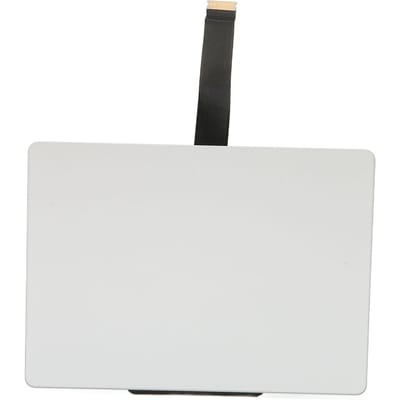
Touchpads (11)

Touchpads zijn invoerapparaten voor wie met vingers precies wil navigeren zonder losse muis. De keuze draait vooral om formaat, aansluiting en de vraag of gebaren goed samenwerken met je besturingssysteem. Een compact model bespaart ruimte. Een groter oppervlak geeft meer bewegingsvrijheid maar vraagt ook een stabiele plek op je bureau en passende drivers.

Wat vind je van deze pagina?

Touchpads vergelijken en kiezen

1. Welke touchpads passen bij je werkplek?

Een los touchpad past vooral bij vaste computerwerkplekken. Je bestuurt de aanwijzer met één of meer vingers. Compacte modellen nemen weinig bureauruimte in. Grotere oppervlakken geven langere veegbewegingen zonder dat je herhaaldelijk moet optillen. Een geïntegreerde klikzone vervangt vaak afzonderlijke muisknoppen bij veel modellen.

Sommige touchpads hebben fysieke knoppen onder het gladde oppervlak. Die knoppen geven duidelijke feedback bij slepen en nauwkeurig selecteren. Multitouch herkent meerdere vingers tegelijk, waardoor scrollen en zoomen sneller gaan dan met een enkel aanraakpunt. Werk je lang met spreadsheets, dan kan een muis of trackball beter passen naast het touchpad. Kies dan een model dat genoeg rustruimte voor je hand biedt.

2. Formaat en plaatsing op je bureau

Een breed touchpad geeft meer ruimte voor precieze vingerbewegingen. Meet eerst de vrije plek naast je toetsenbord op. Een smal model werkt goed bij een beperkte bureaudiepte. Voor tekenwerk of lange documenten voelt een groter vlak vaak rustiger. De rand mag je pols niet hinderen.

Leg het touchpad recht voor je dominante hand neer. Een scheve plaatsing belast je pols tijdens herhaalde bewegingen. Houd voldoende afstand tot je toetsenbord, zodat je hand niet steeds tegen een rand rust. Zet het vlak op dezelfde hoogte als je toetsenbord, omdat hoogteverschil de overgang tussen typen en navigeren onrustig maakt. Antislipvoetjes voorkomen verschuiven.

3. Aansluiting en besturingssysteem

De juiste aansluiting bepaalt of je touchpad direct werkt. USB-touchpads werken direct. Controleer wel de beschikbare poorten op je vaste computer. Een USB-C-aansluiting past rechtstreeks op veel recente laptops en tablets. Bij oudere systemen kan een passende adapter nodig zijn.

Draadloze modellen gebruiken vaak Bluetooth of een eigen USB-ontvanger. Bluetooth houdt een poort vrij. Controleer vooraf of de driver alle gebaren ondersteunt op jouw systeem, omdat basale aanwijzerbediening vaak werkt terwijl geavanceerde bewegingen na installatie kunnen ontbreken of onverwacht anders reageren bij dagelijks gebruik. Voor gebaren biedt het besturingssysteem vaak eigen HID-ondersteuning terwijl extra functies soms een fabrikantdriver vereisen. Past dit niet, dan biedt Invoerapparaten een breder vertrekpunt.

4. Gebaren en klikgedrag van touchpads

Multitouch maakt snelle gebaren op een touchpad mogelijk. Twee vingers scrollen meestal door pagina's. Drievingerbewegingen kunnen vensters wisselen of vooraf ingestelde functies direct starten. De precieze opdracht verschilt per besturingssysteem en geïnstalleerde driver. Een geïntegreerde klikzone registreert druk op het oppervlak zelf.

Fysieke knoppen voelen vaak voorspelbaarder bij langdurig slepen van bestanden. Stel de aanwijzersnelheid rustig af voordat je andere instellingen wijzigt. Een te hoge gevoeligheid veroorzaakt kleine koersfouten, terwijl een lage stand tijdens precies werk veel extra vingerbewegingen vraagt. Palm rejection negeert onbedoelde aanrakingen van je handpalm tijdens typen. Dat werkt prettig.

5. Thuis werken en wisselen tussen apparaten

Voor kantoorwerk bespaart een touchpad ruimte naast je toetsenbord. Het werkt vooral fijn bij documenten en browsen. Veel gebaren vervangen korte muisbewegingen. Voor nauwkeurige beeldbewerking geeft een muis vaak meer directe controle. Een touchpad past goed bij een minimalistische vaste werkplek.

Gebruik je meerdere computers, controleer dan of je touchpad zonder koppelingen snel kan wisselen. Een USB-model is vaak praktisch bij gedeelde bureaus met vaste kabels. Wie beeldschermen en invoer tussen systemen deelt, kan beter ook naar KVM-switches kijken voor de aansluiting. Bij langdurig typen blijft een apart touchpad bruikbaar als je arm ontspannen kan rusten, terwijl een te ver geplaatst model juist schouderbewegingen en vermoeidheid na enkele uren dagelijks werk kan veroorzaken. Dat merk je snel.

6. Schoonmaken en veelgemaakte aankoopfouten

Regelmatig schoonmaken houdt het oppervlak goed bruikbaar. Schakel het touchpad eerst uit of koppel het los. Gebruik een zachte licht vochtige doek zonder agressief schoonmaakmiddel. Te veel vloeistof kan langs randen bij de elektronica komen. Dat geeft risico.

Vergelijk niet alleen de buitenmaten, maar ook de actieve aanraakzone. Een groot frame betekent niet automatisch een groot bruikbaar oppervlak. Kijk ook naar toetsenborden wanneer je vooral een geïntegreerde polssteun of numeriek deel zoekt. Controleer de ondersteunde systemen en gebaren voordat je koopt, omdat een aansluiting alleen geen garantie geeft op alle gewenste functies. Voor alternatieven binnen dezelfde groep kun je de beste touchpads vergelijken.

Begrippenlijst

Multitouch

Multitouch is een aanraaktechniek die meerdere gelijktijdige vingercontacten op één oppervlak herkent. Daarmee kun je bijvoorbeeld met twee vingers scrollen of zoomen. De beschikbare gebaren hangen af van de driver, het besturingssysteem en het apparaat.

HID

HID is een apparaatklasse waarmee een computer standaard invoer van randapparatuur kan herkennen. Een HID-compatibel model werkt vaak voor basisbediening zonder aparte software. Extra gebaren of instellingen kunnen na installatie wel een fabrikantdriver vragen.

USB-C

USB-C is een omkeerbare connector voor data en soms ook stroomvoorziening via één kabel. De vorm zegt niet altijd welke functies de poort ondersteunt. Controleer daarom of de computer gegevensoverdracht via deze aansluiting biedt.

Palm rejection

Palm rejection is software die onbedoelde aanrakingen van de handpalm tijdens typen herkent en negeert. De functie voorkomt dat de aanwijzer verspringt wanneer je hand het oppervlak raakt. De werking verschilt per driver en ingestelde gevoeligheid.

Actieve aanraakzone

Actieve aanraakzone is het deel van een oppervlak dat vingerbewegingen daadwerkelijk registreert. Randen buiten deze zone kunnen wel zichtbaar zijn, maar reageren niet op invoer. Vergelijk deze maat met de buitenmaten voor een eerlijk beeld.

KVM-switch

KVM-switch is een apparaat waarmee je toetsenbord, beeldscherm en aanwijzer tussen meerdere computers schakelt. Bij een vaste werkplek voorkomt dit losse kabelwissels. Zie ook KVM-switches als je invoerapparaten met meerdere systemen wilt delen.

Over touchpads

Vergelijk 11 touchpads bij honderden Nederlandse webshops. De prijzen lopen van € 17 tot € 134. products.ai toont per product de laagste prijs, de voorraad én de prijsontwikkeling, zodat je altijd de beste deal vindt.

Verwante categorieën